Hitta och åtgärda order: sök, flytta, pausa och exportera över flera dagar
9 steg4 min läsning
Dagsidan är till för en dags rutter. Order är till för allt annat: ordern en kund ringer om, gårdagens misslyckade leveranser som ingen skickat igen, de tolv ordrarna från en butik som bad att få vänta.
I den här guiden
Steg 1: Öppna Order
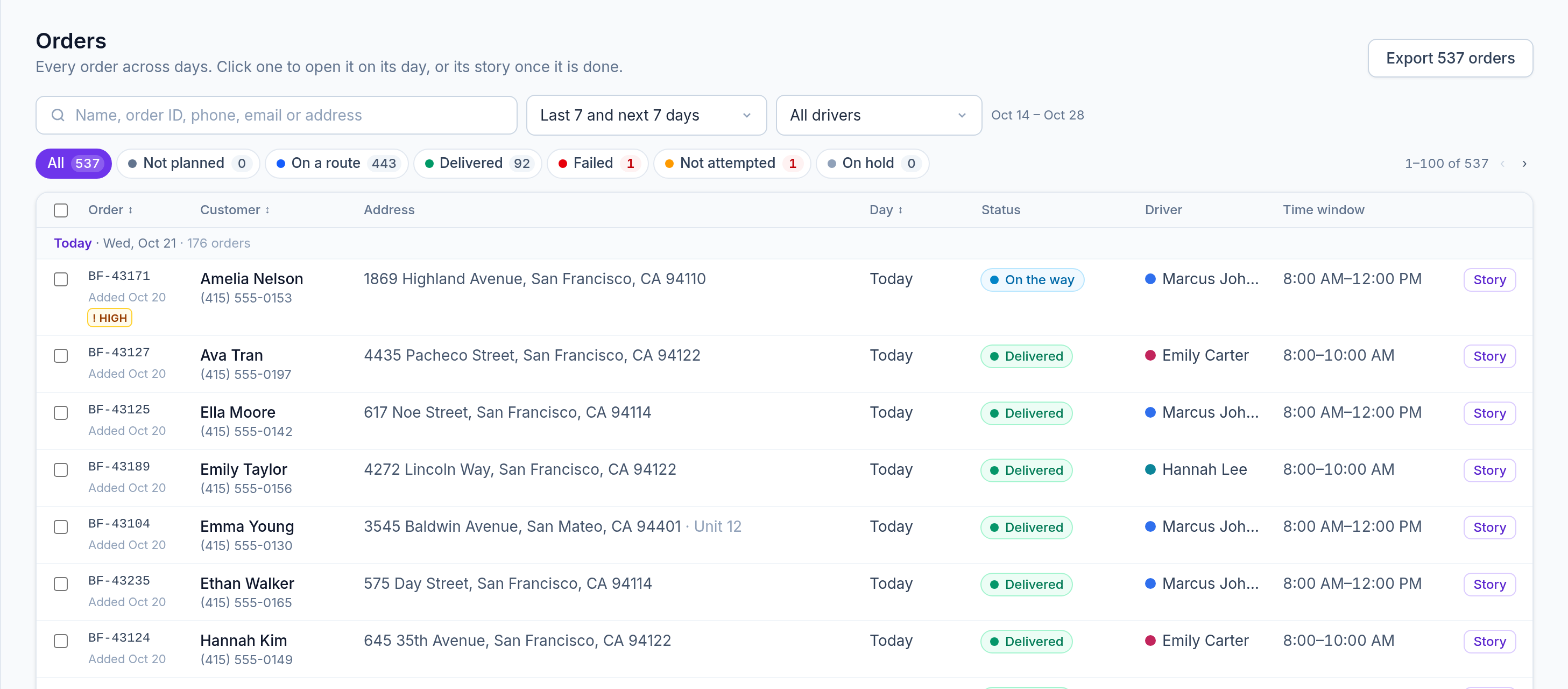
Klicka på Order i sidomenyn. Du ser de senaste 7 och kommande 7 dagarna, i dag och kommande dagar först, sedan dagarna som har passerat, varje dag under sin egen rubrik med sitt antal order.
Steg 2: Filtrera på vad en order behöver
Filterknapparna räknar ordrarna efter vad de behöver: Inte planerad, På en rutt, Levererad, Misslyckad, Inte besökt, Pausad och Avbokad. Välj ett annat intervall (I dag, I morgon, I går, Den här veckan, Kommande 7 dagarna, Senaste 7 dagarna eller egna datum) eller en förare. Misslyckade order visar förarens orsak och anteckning under sin status. Rensa filter tar dig tillbaka till början.
Steg 3: Sök vilken order som helst
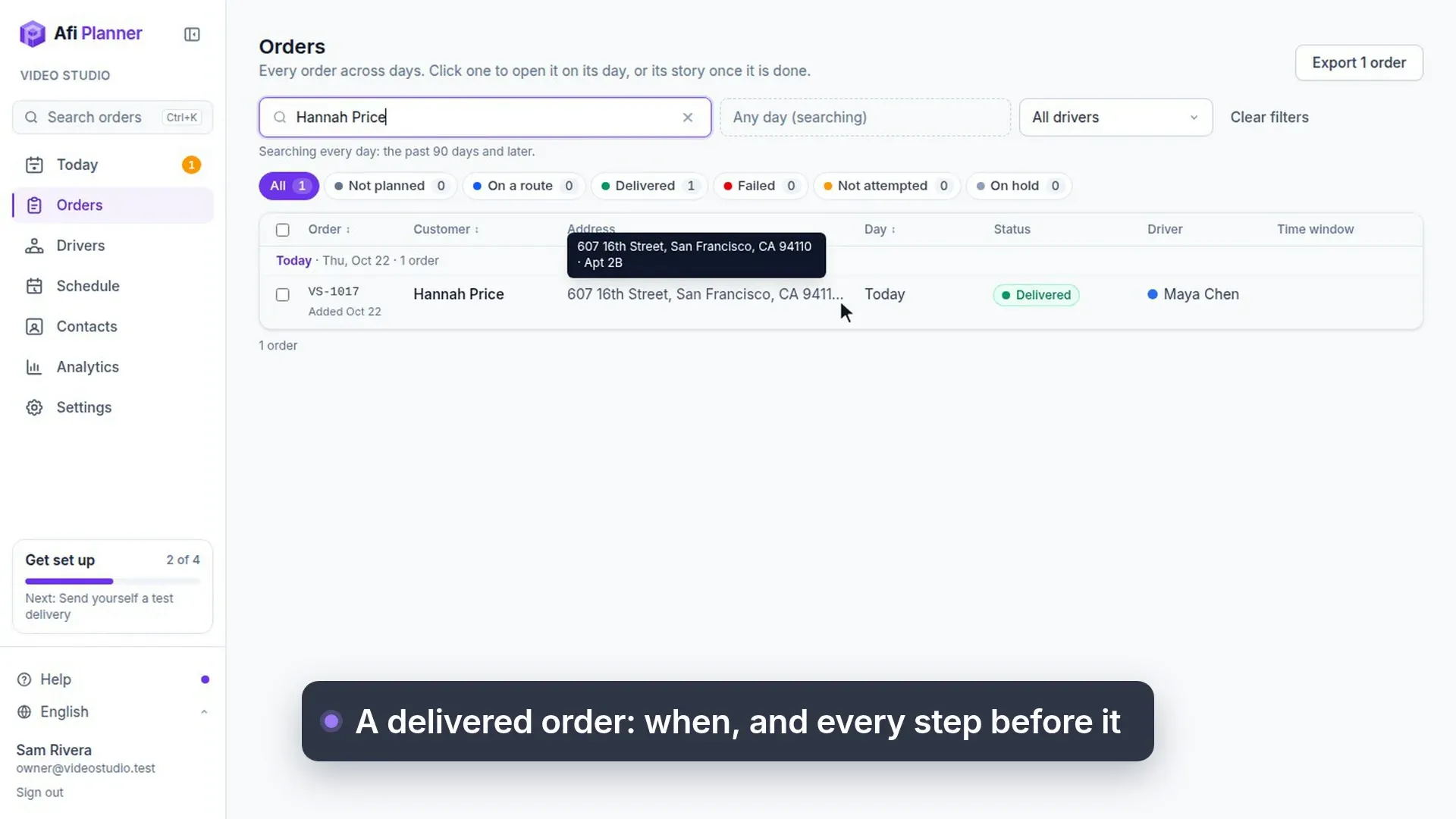
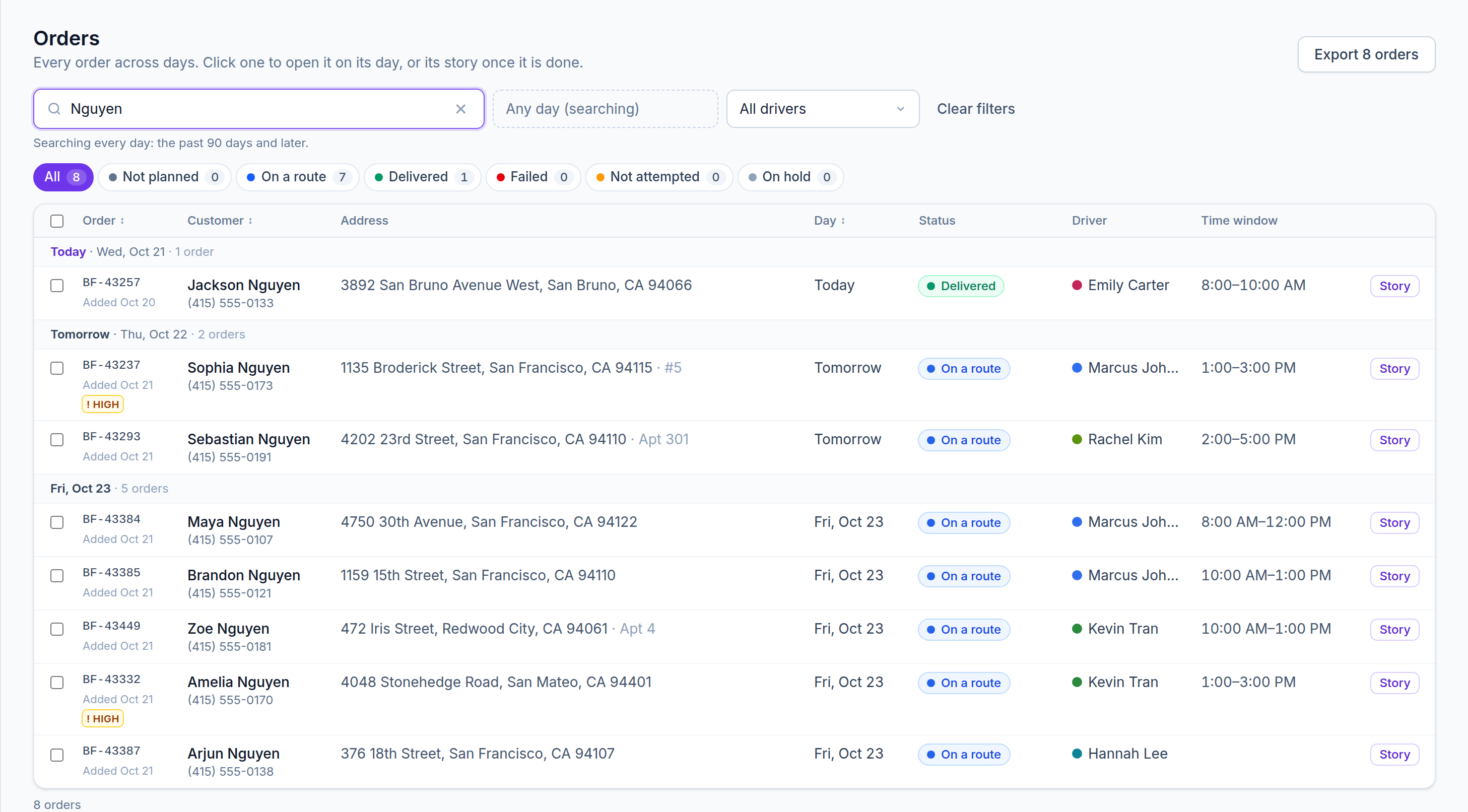
Skriv ett namn, ett order-ID, ett telefonnummer i vilket format som helst, en e-postadress eller en del av adressen. En sökning tittar på alla dagar, de senaste 90 dagarna och senare, och ordrarna den hittar står kvar grupperade per dag. Tryck på Enter för att öppna den första.
Tips: Tryck på / var som helst på sidan för att hoppa till sökrutan.
Steg 4: Öppna en order
Klicka på en rad. En order som fortfarande är öppen i dag eller senare öppnas på sin dag med stoppet markerat, redo att redigeras; en avslutad order eller en från en dag som har passerat öppnar sin historik: varje försök, meddelande och bevis. Knappen Historik öppnar historiken för vilken rad som helst. Bakåt tar dig till samma filtrerade lista.
Steg 5: Flytta order till en annan dag
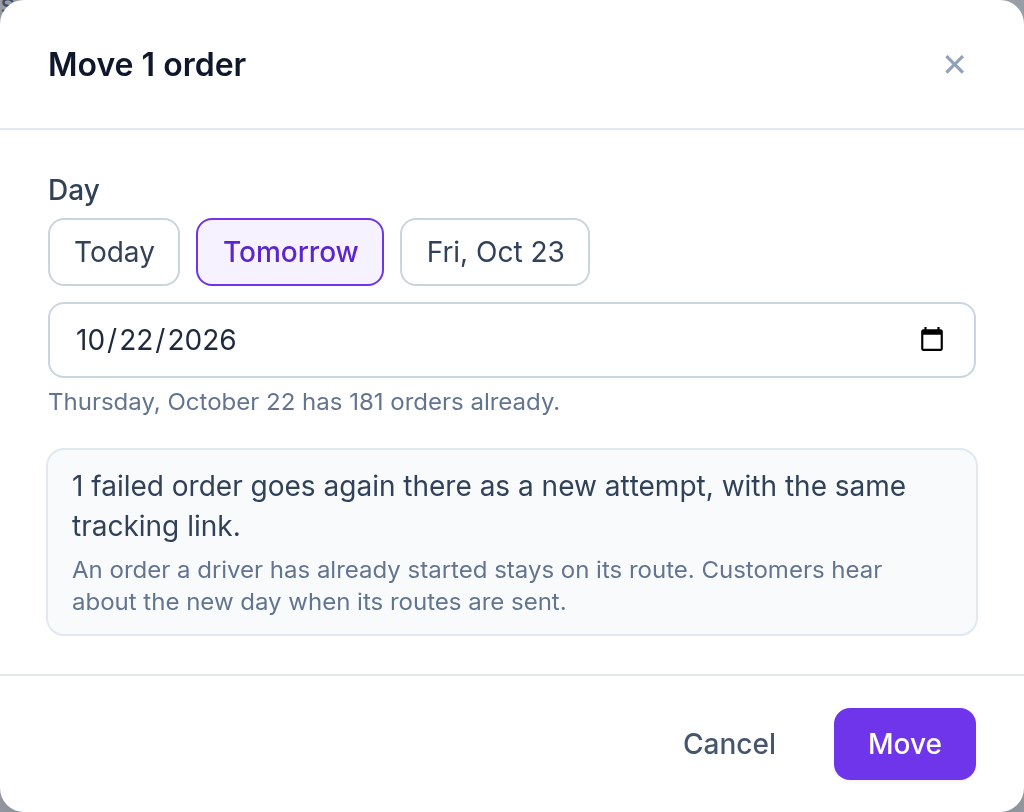
Markera ordrarna, eller markera hela sidan och välj att markera alla matchande order, och klicka sedan på Flytta till en annan dag… och välj I dag, I morgon eller ett senare datum: dialogen säger hur många order den dagen redan har och, innan något ändras, vad som händer: öppna order flyttas, misslyckade skickas igen som ett nytt försök med samma spårningslänk, levererade ligger kvar. Klicka på Flytta.
Tips: Om några av dem låg på rutter som redan skickats listar ett meddelande de dagarna med en länk: förarna behåller den gamla rutten tills du klickar på Skicka uppdateringar där.
Steg 6: Pausa, släpp och exportera
Pausa håller markerade order utanför planeringen tills du släpper dem; Ångra finns direkt till hands om du klickade för snabbt. Exportera laddar ner de markerade ordrarna, eller alla order som matchar filtren, till Excel: dag, order-ID, kund, telefon, e-post, adress, status, förare, tidsfönster, försök och varför den misslyckades.
Steg 7: Ring tillbaka vid låga betyg
När kunder har gett 1 eller 2 stjärnor de senaste 14 dagarna visas Uppföljning högst upp med antalet. Klicka på den för att se dem med deras skäl och en Ring-knapp, och klicka sedan på Jag tar den, Pausa eller Markera som löst, som i Behöver åtgärd.
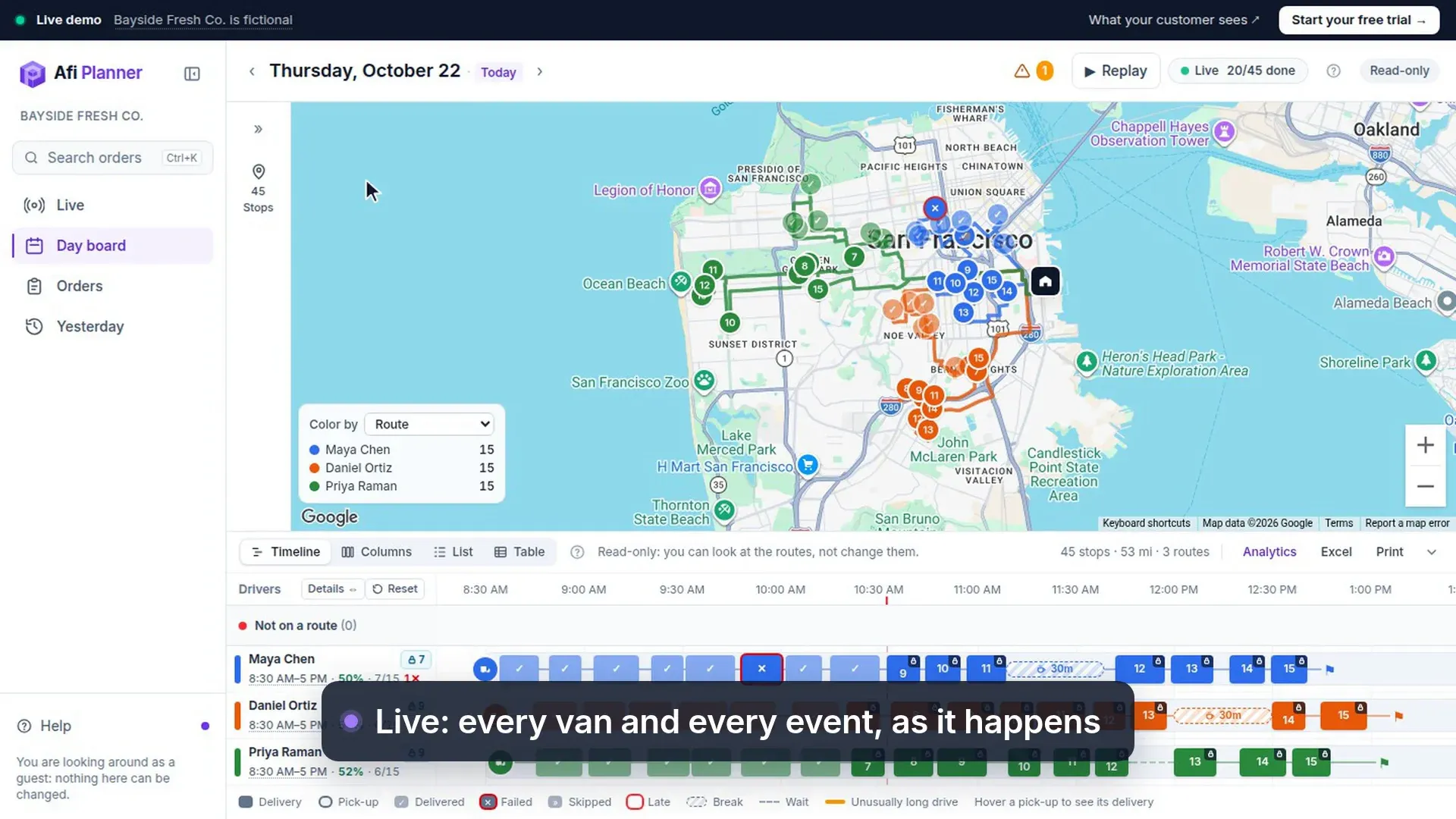
Behöver åtgärd och Live · 47 s, utan ljud Steg 8: Redigera flera order på en gång
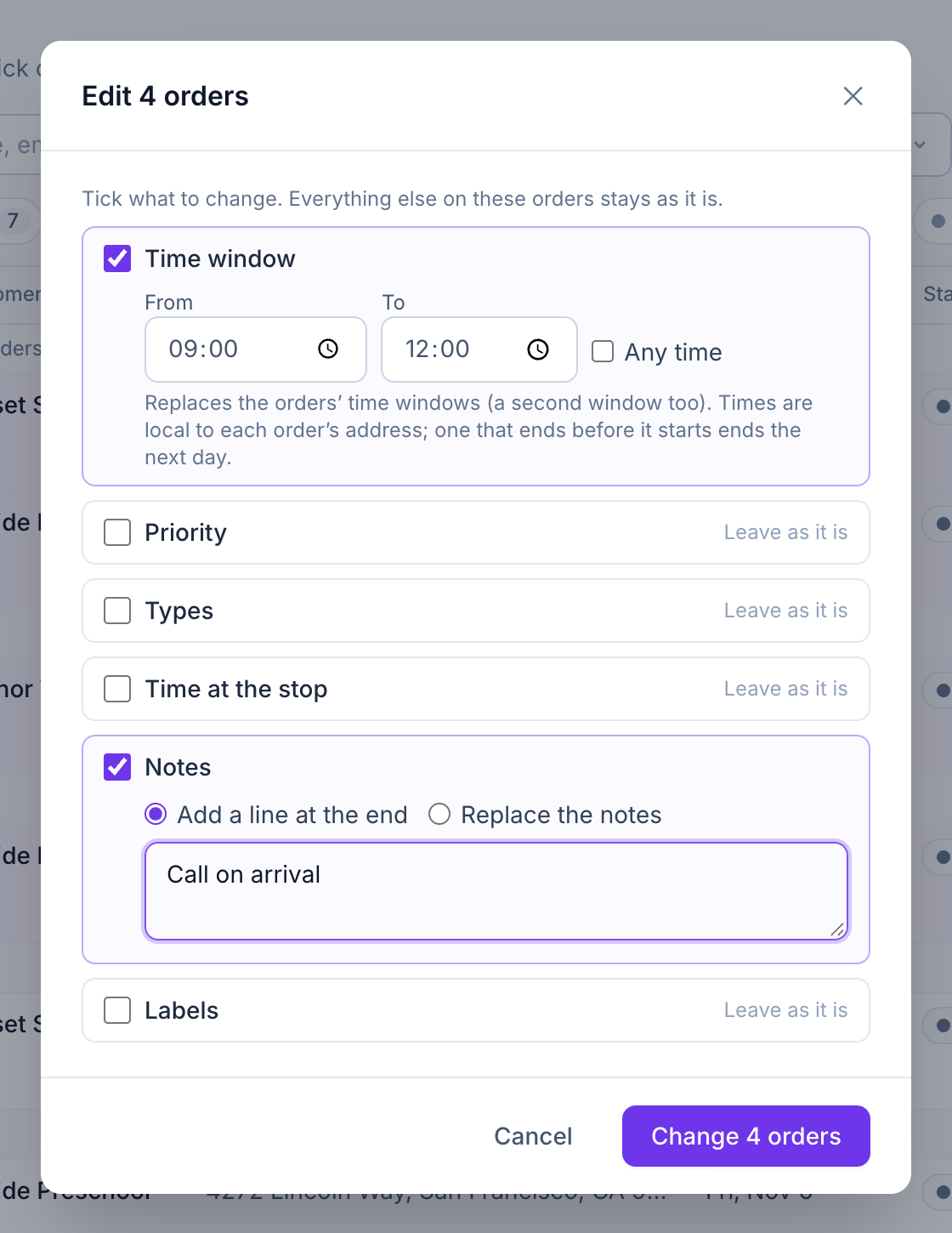
Markera ordrarna och klicka på Redigera ordrar… (där står hur många, som i ”Redigera 4 ordrar…”); knappen finns också i dagsidans markeringsrad. Kryssa bara i det som ska ändras: tidsfönster, prioritet, typer, tid på plats, anteckningar eller etiketter, och klicka på Ändra. Order på en rutt som redan skickats ändrar bara anteckningar och etiketter, klara eller påbörjade bara anteckningar; dialogen säger hur många innan du sparar och listar efteråt de som lämnades som de var.
Tips: Fel order? Ångra i meddelandet återställer dem.
Steg 9: Avboka en order
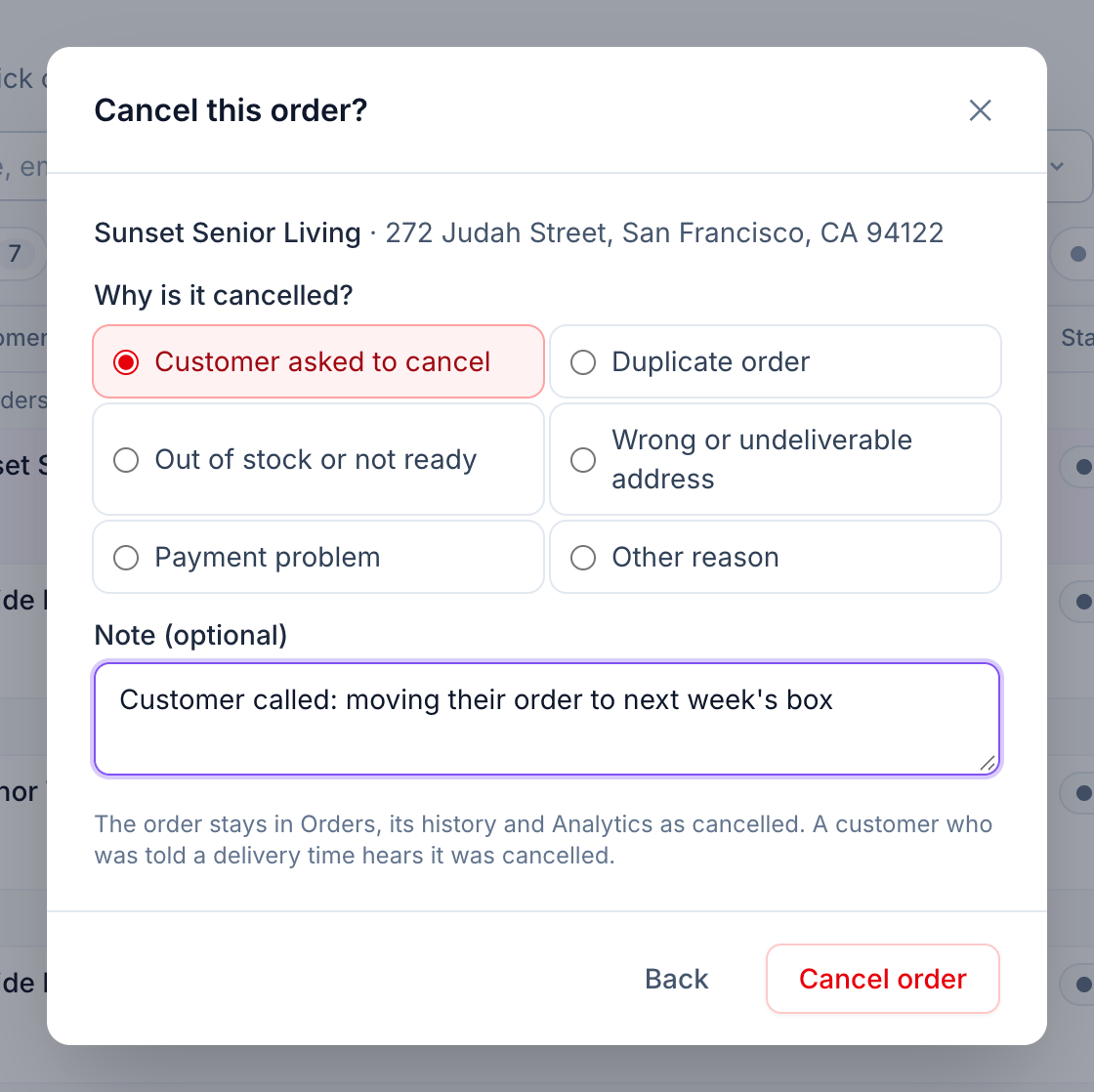
Markera ordrarna och klicka på Avboka ordrar…, eller öppna ett stopp och välj Avboka order… under Mer. Välj orsaken, lägg till en anteckning om du vill och bekräfta. Ordern finns kvar under Order som avbokad, i sin historik och i analysen. En förare som har den ser den avbokad och tar tillbaka paketet till depån om det redan är i bilen.
Tips: Återställ på ordern öppnar den igen, så länge ingen förare har haft den. Ta bort är bara för order som lagts in av misstag.
Relaterad funktion
Se vad som behöver dig innan telefonen ringer →