Så optimerar du rutter och justerar dem för hand
12 steg6 min läsning
Låt Afi Planner göra grovjobbet och gör sedan de ändringar som bara du känner till.
I den här guiden
- 1.Kontrollera planeringsinställningarna
- 2.Ge stopp till en förare först
- 3.Planera rutterna
- 4.Läs stoppen per rutt
- 5.Se ett stopp på ett ögonblick
- 6.Förstå stopp som inte fick plats
- 7.Dra och släpp
- 8.Optimera en rutt
- 9.Vänd en rutt eller byt dess färg
- 10.Rita vägen du vill ha
- 11.Lås och planera om resten
- 12.Lägg till sena order
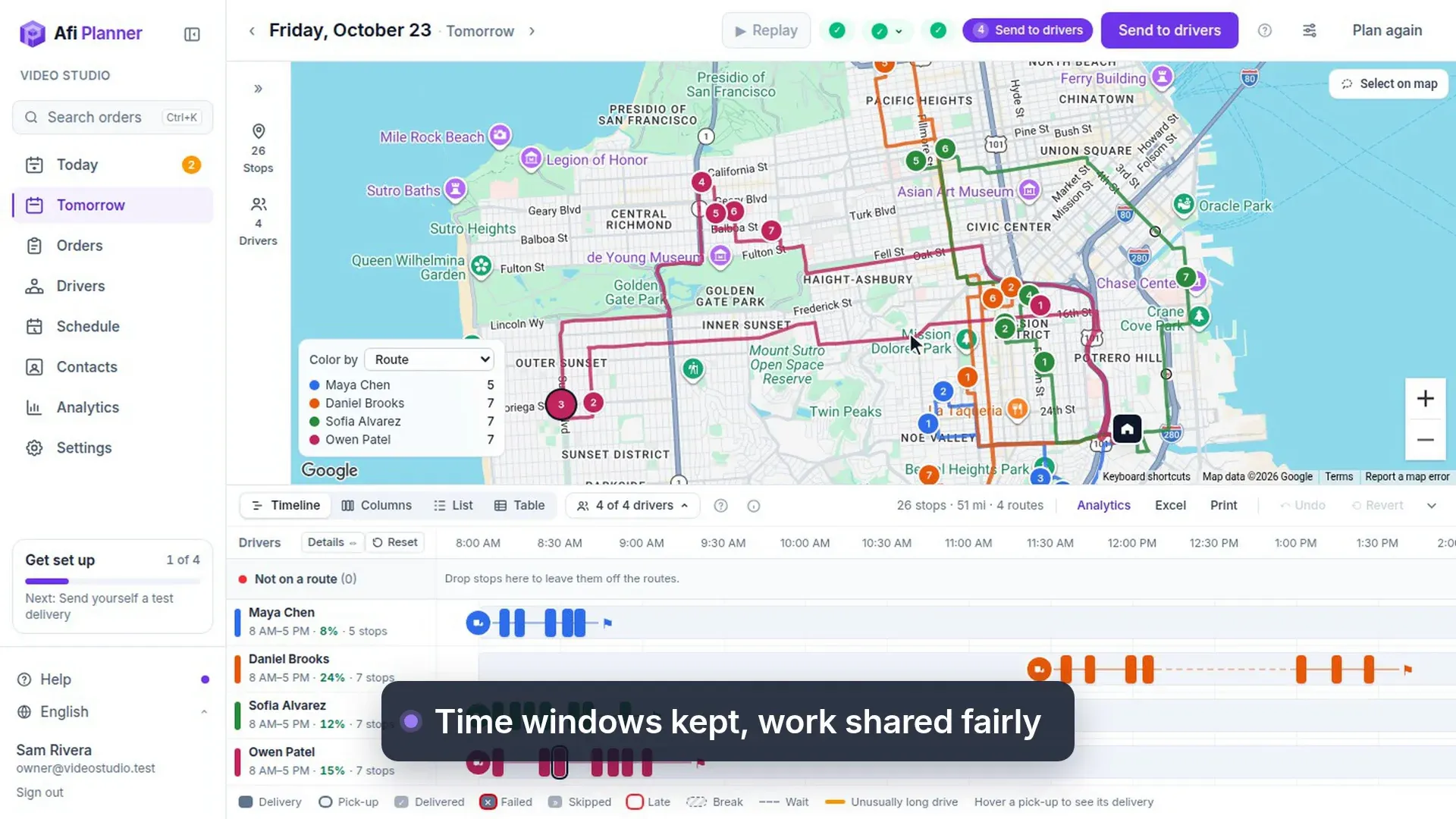
Steg 1: Kontrollera planeringsinställningarna
Klicka på inställningsikonen bredvid Planera rutter. Varje regel är en mening med en kontroll: målet, när förarna börjar, rättvis fördelning, sena stopp, övertid och gränser per rutt. Ändra dem bara för den här dagen eller för hela företaget. Slå på ”Föredra förare som känner området” för att ge stopp till förare som levererat nära dem de senaste 60 dagarna.
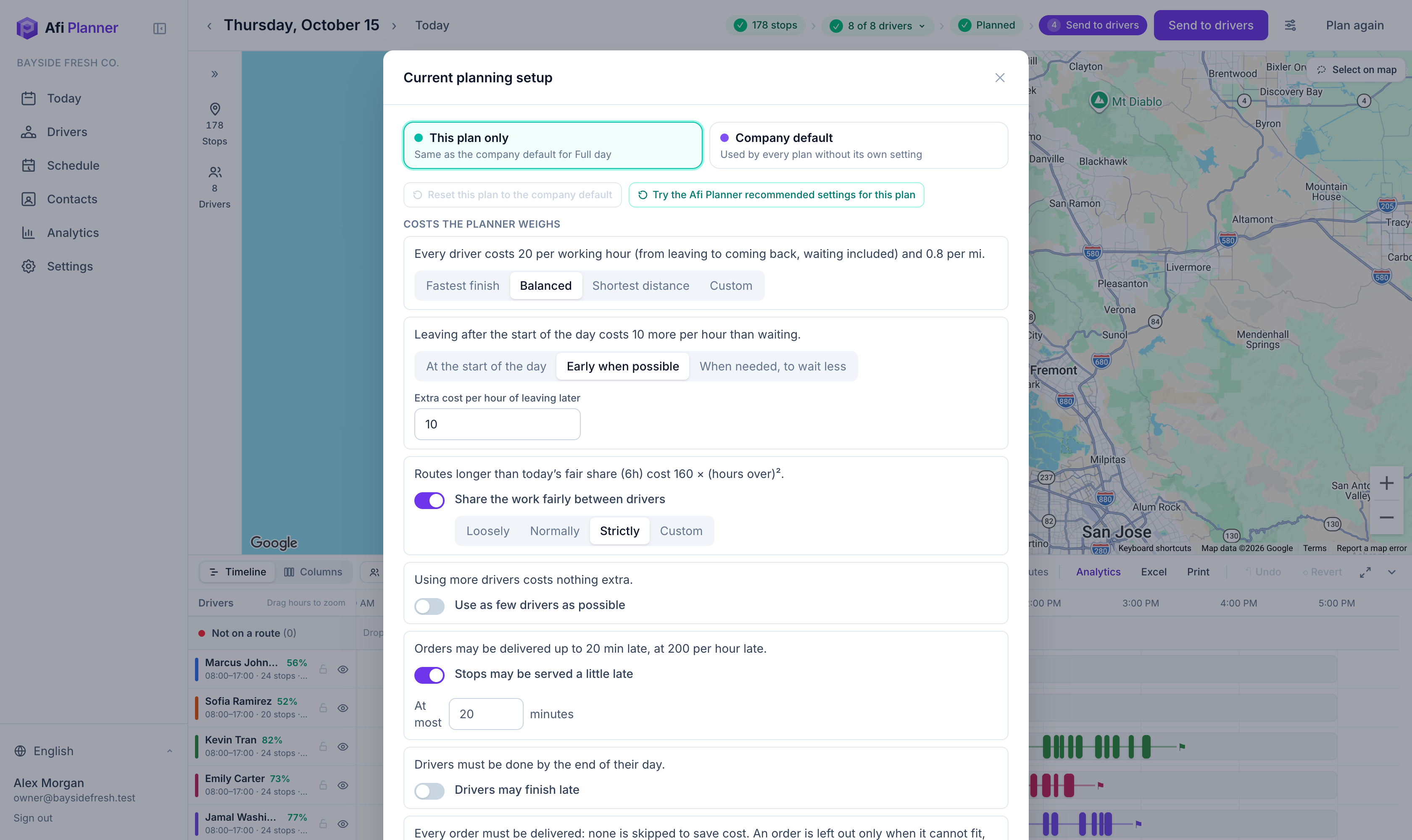
Steg 2: Ge stopp till en förare först
Vissa stopp hör till en förare: en stamkund, en nyckel bara hen har. Klicka på Välj på kartan, rita runt stoppen (eller bocka för dem i listan) och välj Tilldela förare. Planeringen ger dem då bara till den föraren och fördelar resten. Varje stopp visar sin förare i listan, och nålen får förarens färg och initialer. Välj Ingen fast förare för att ta bort det.
Tips: Om föraren inte arbetar den dagen lämnar planeringen stoppen utanför och säger varför, i stället för att ge dem till någon annan.
Steg 3: Planera rutterna
Klicka på Planera rutter. Kartan visar varje rutt i förarens färg och tidslinjen visar dagen från första till sista stoppet, raster inräknade.
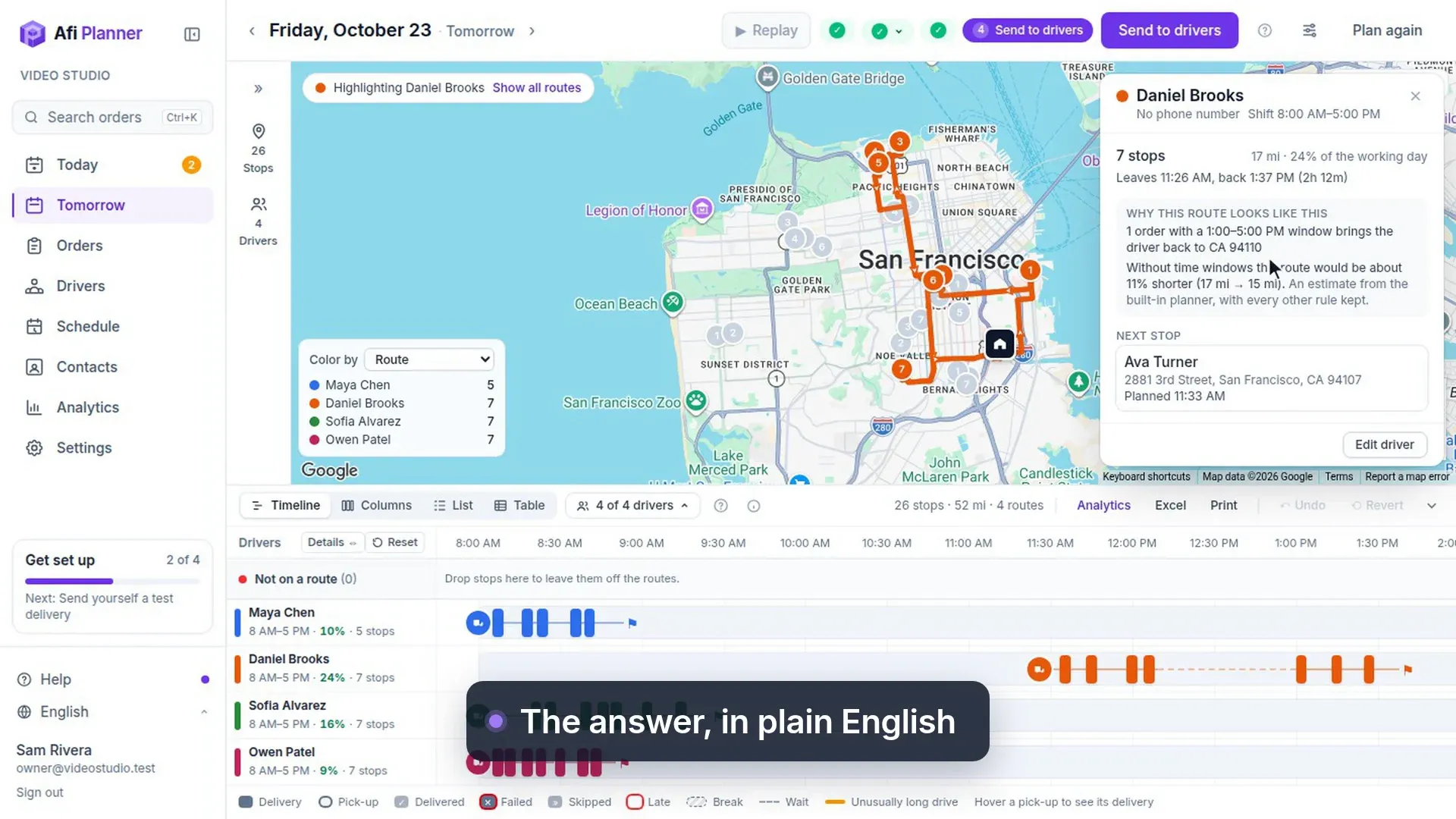
Varför rutten ser ut så, och kartan i färger · 33 s, utan ljud Steg 4: Läs stoppen per rutt
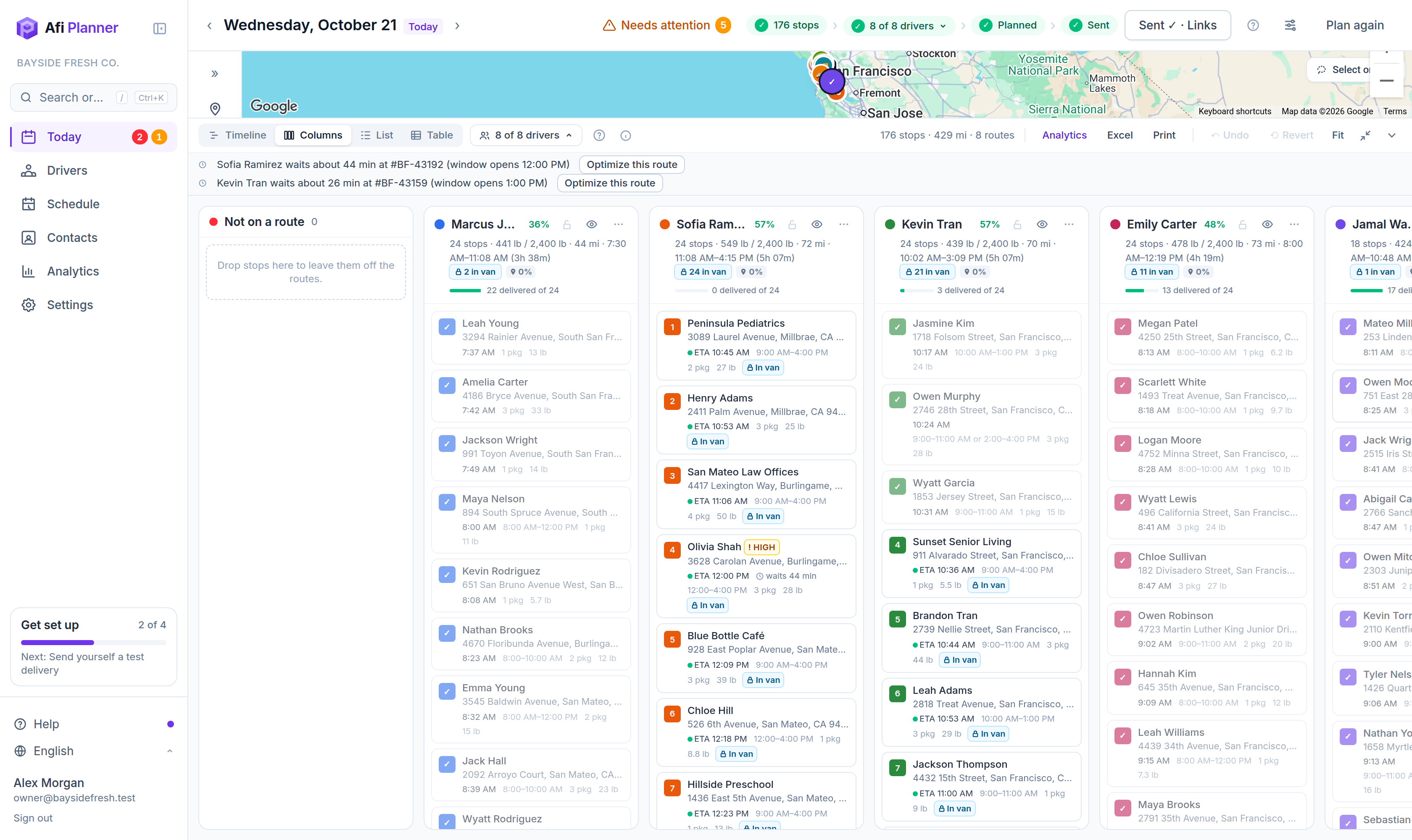
När dagen har rutter grupperar listan Stopp dem per rutt: stopp som inte ligger på någon rutt först, sedan varje rutt i körordning under förarens namn och framsteg. Varje stopp har samma numrerade nål som på kartan. Klicka på en rutts rubrik för att fälla ihop den, kryssa i den för att välja hela rutten, eller byt Rutt till Som tillagda för att se stoppen i den ordning du lade till dem.
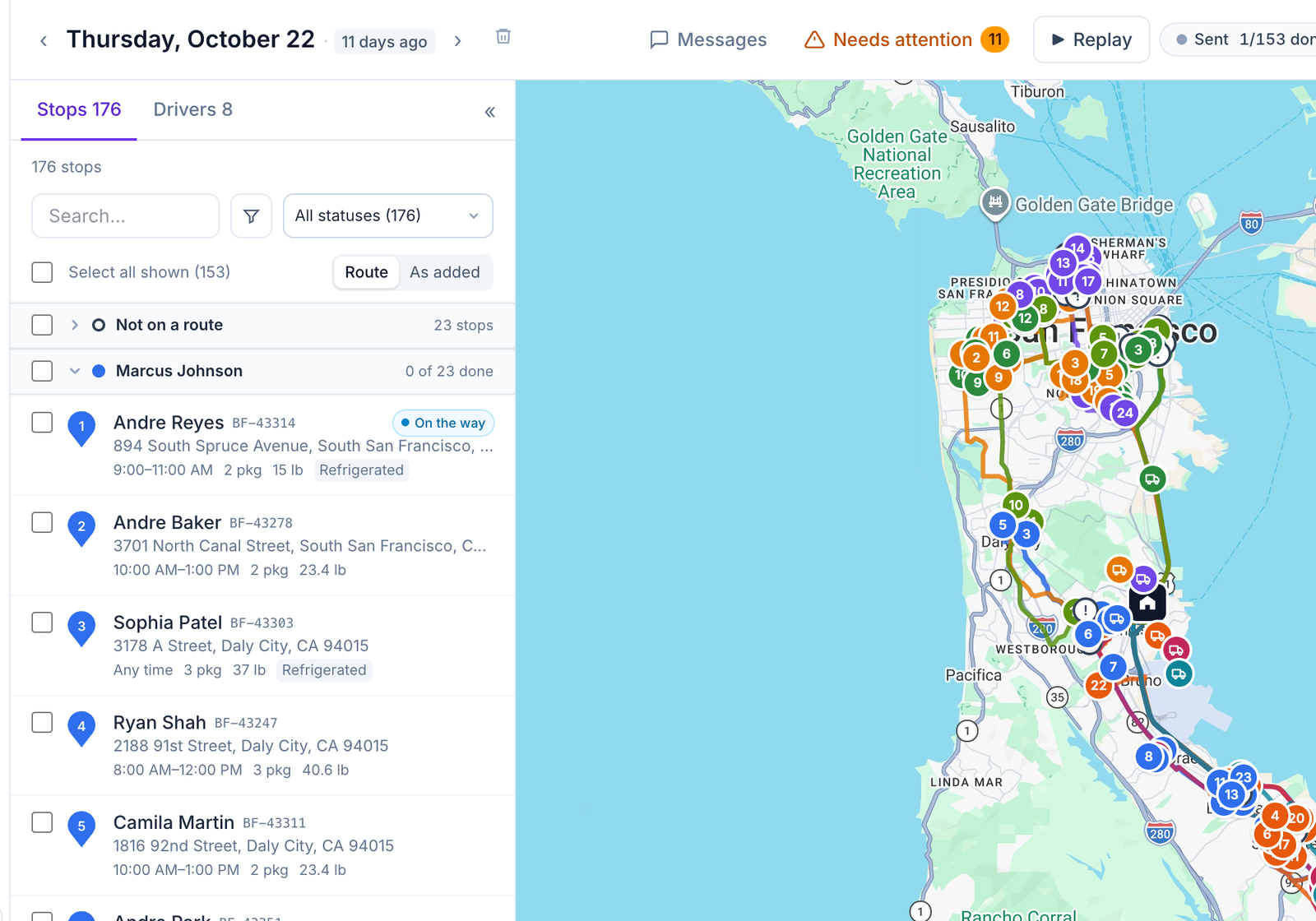
Steg 5: Se ett stopp på ett ögonblick
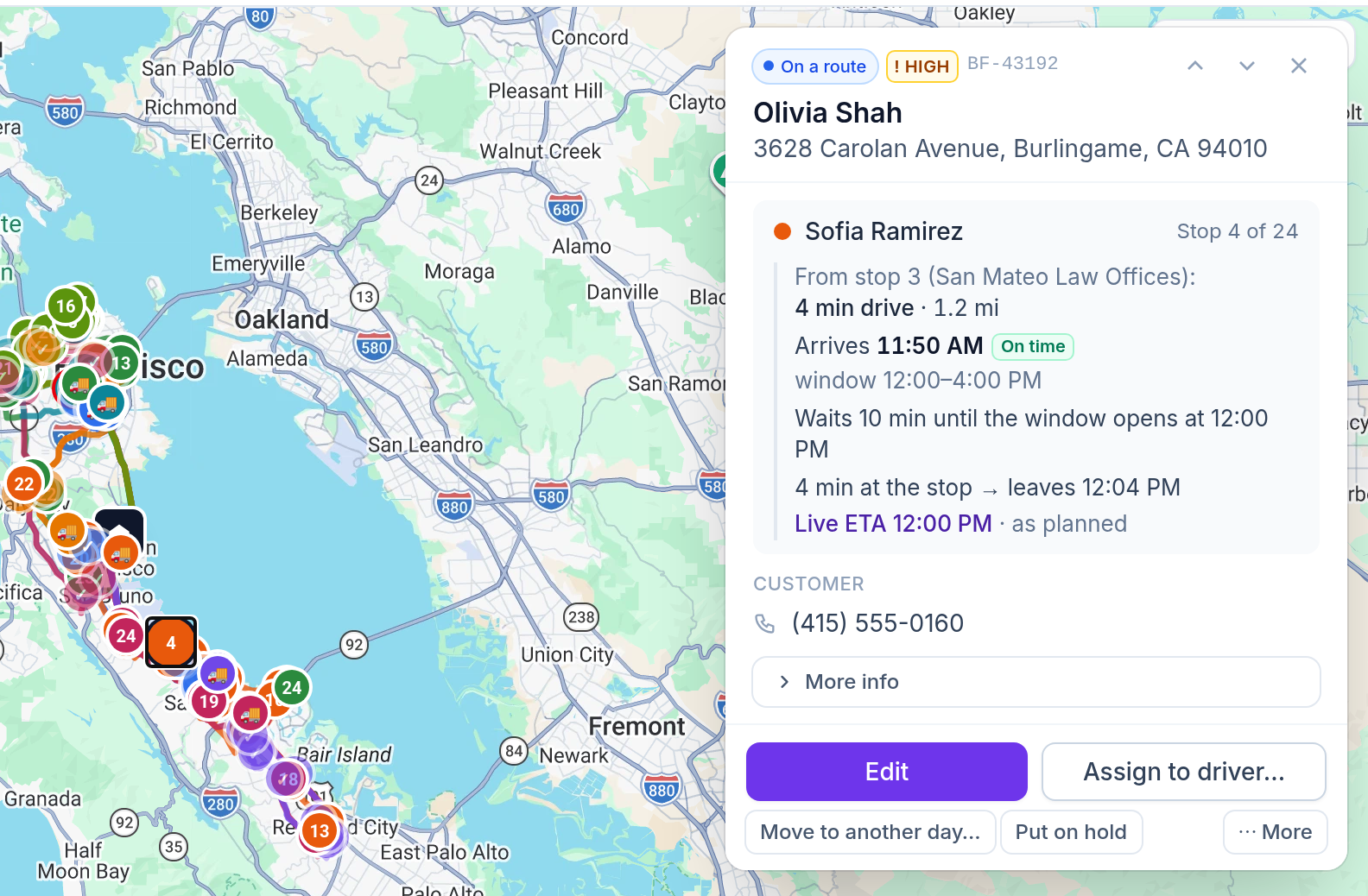
Klicka på valfritt stopp på kartan, i listan eller på tidslinjen. Ett kort öppnas över kartan med förare och stoppnummer och körningen dit: hur länge, hur långt, eventuell väntan tills fönstret öppnar och när föraren åker vidare. Ett gult ”Ovanligt lång körning” betyder att nålen kan ligga på en motorväg: klicka på Flytta nålen. Under det kund och last, och de vanliga åtgärderna: Redigera, Ge till förare, Flytta till en annan dag, Pausa, och Kopiera spårningslänk under ⋯ Mer. Tryck ↑ eller ↓ för att gå längs rutten, E för att redigera, Esc för att stänga.
Steg 6: Förstå stopp som inte fick plats
”Inte på någon rutt” listar varje stopp som inte kunde planeras och varför: utanför alla pass, för tungt, ingen förare med rätt kompetens. Justera och planera igen, eller flytta dem till en annan dag.
Steg 7: Dra och släpp
Dra ett stopp till en annan förare eller en annan tid på tidslinjen, eller byt till Kolumner för att ändra ordningen i listorna. Tiderna uppdateras så fort du släpper och stoppet ligger kvar där du lade det; rutten visar sedan etiketten ”Manuell ordning”. Om släppet gör stopp försenade säger Afi Planner det direkt (”Det gör 2 stopp försenade”) med knappen Optimera den här rutten. Ångra eller Återställ när du vill. Att dra stopp räknas aldrig mot ditt abonnemang. Vill du flytta flera stopp på en gång håller du ⌘/Ctrl och klickar på dem, eller Skift + klick för att välja alla stopp från det senast valda, och drar sedan ett av dem: de andra följer med i sin ordning. På en surfplatta trycker du på Välj i tavlans list (eller håller fingret på ett stopp) och trycker på stoppen du vill ha; Klar eller Esc avslutar. För att lägga dem utanför alla rutter släpper du dem på ”Inte på någon rutt” eller klickar på Ta bort från rutter; i stopplistan bockar du för order och klickar på Ta bort från rutter. Stopp som föraren redan har påbörjat, som ligger på en låst rutt eller redan finns i en bil stannar där de är. Föraren för långt bort för att dra till? Klicka på Flytta till… i tavlans list (eller Flytta till rutt… på ett stopps kort), skriv en del av namnet och välj rutten: stoppen flyttas som ett drag skulle flytta dem.
Steg 8: Optimera en rutt
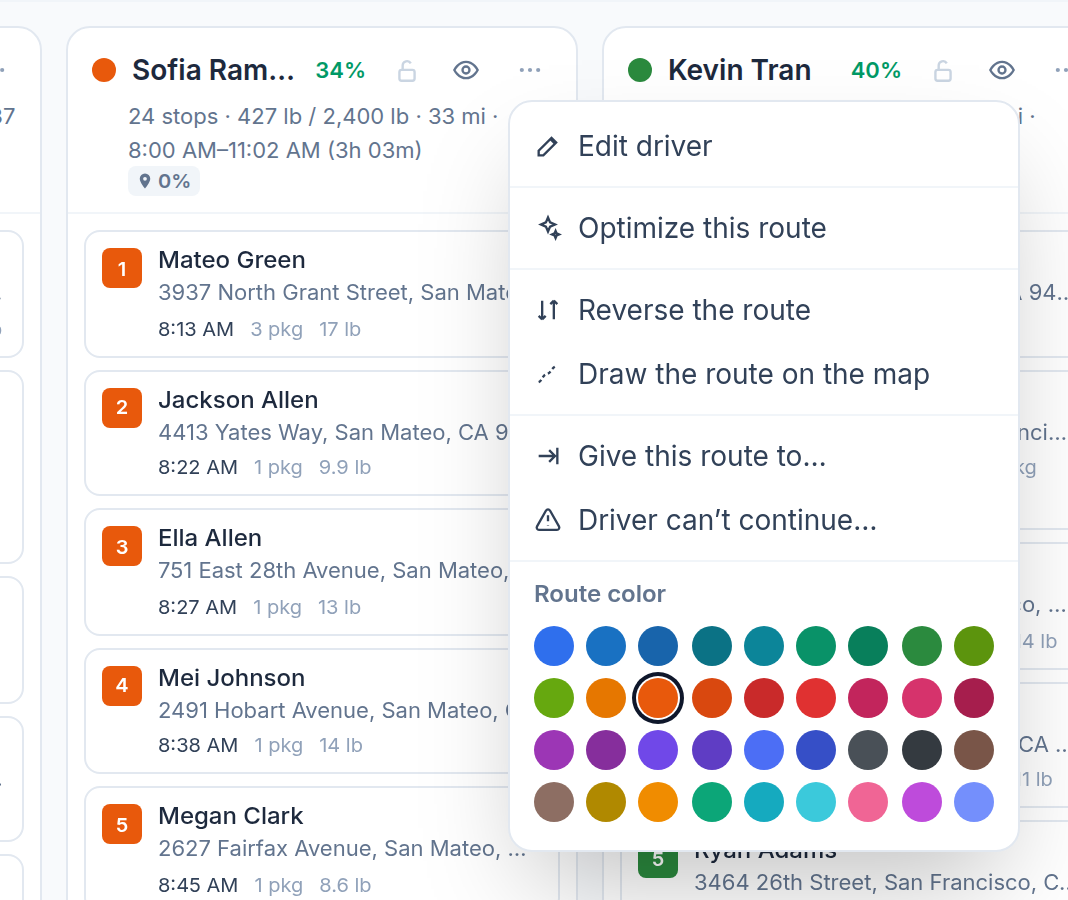
Öppna ruttens ⋯-meny och välj Optimera den här rutten. Planeraren ändrar ordningen bara i den rutten: samma förare, samma stopp, och påbörjade stopp ligger kvar först. En förhandsvisning visar vad det sparar (tid på vägen, miles, färre försenade stopp) innan något ändras. Välj Verkställ eller Behåll min ordning; Ångra fungerar som för alla ändringar.
Tips: Det räknas som en ruttplanering. Om ditt företag planerar med Google Route Optimization i sitt eget Google Cloud-projekt fakturerar Google ditt projekt för den som för alla Google-planeringar, och den räknas inte mot ditt abonnemang.
Steg 9: Vänd en rutt eller byt dess färg
Öppna ruttens ⋯-meny och välj Vänd rutten för att köra den åt andra hållet; Ångra fungerar som för alla ändringar. Välj en ny färg i paletten: det är förarens färg överallt, från kartan till körlistan.
Steg 10: Rita vägen du vill ha
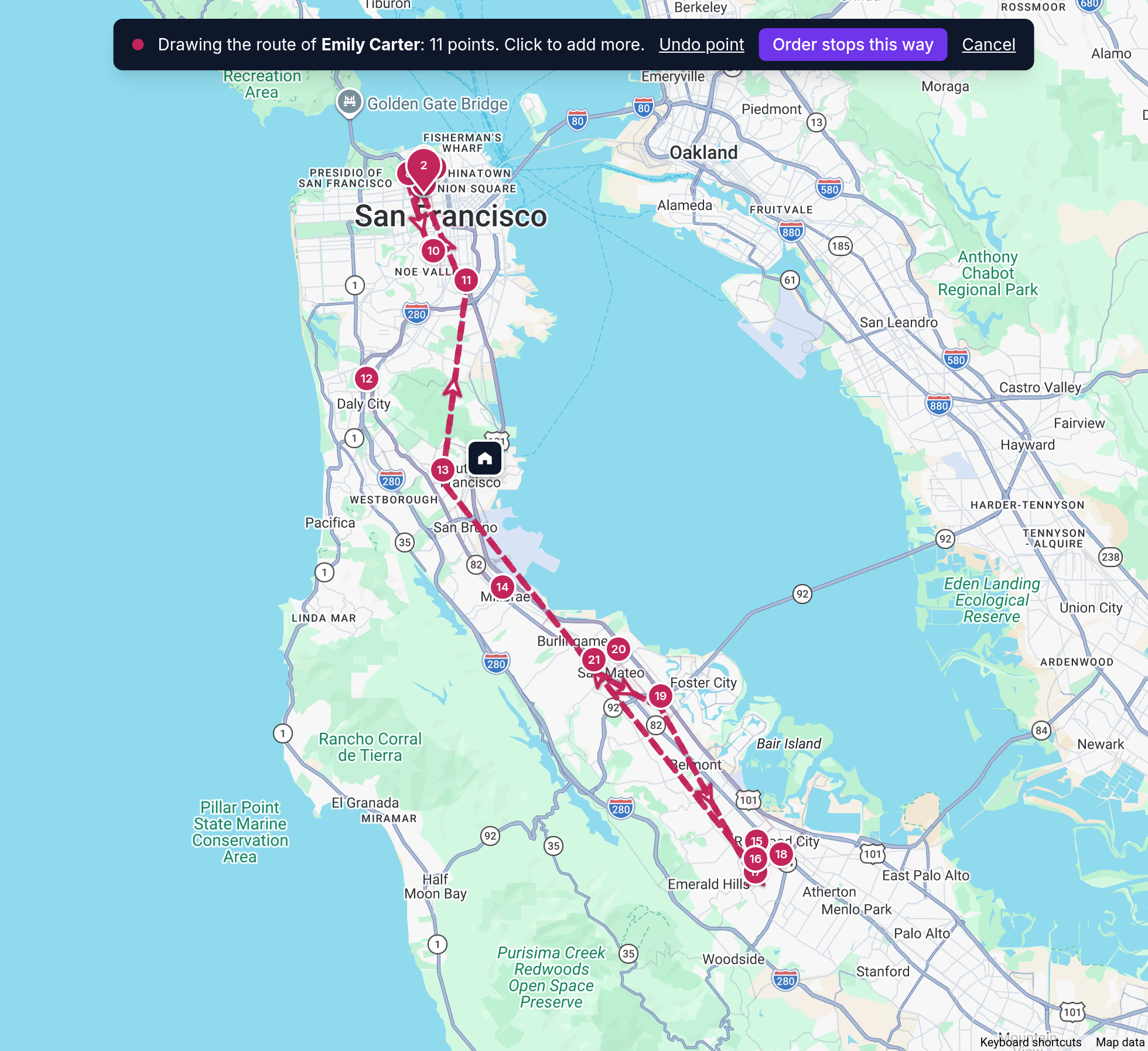
Välj Rita vägen på kartan i ⋯-menyn och klicka punkt efter punkt (klick på ett stopp fäster vid det; Backsteg tar bort den sista punkten). En pil på varje sträcka visar åt vilket håll du ritar. Välj Ordna stoppen så här (eller tryck Enter): stoppen läggs i den ordning din linje passerar dem och tiderna räknas om.
Tips: Stopp som redan är klara eller påbörjade ligger kvar först, och Ångra ger tillbaka den gamla ordningen. På en rutt som redan skickats får föraren den nya ordningen med Skicka uppdateringar.
Steg 11: Lås och planera om resten
Lås rutterna du är nöjd med och klicka på Planera om: bara de olåsta rutterna ändras.
Steg 12: Lägg till sena order
Markera stopp som inte är på någon rutt och välj Lägg till i rutter: lägg in dem med så få ändringar som möjligt, planera om de berörda rutterna eller ge alla till en förare. Varje förare visar hur många av stoppen hen känner (”känner 3/5”).
Relaterad funktion
Optimerade rutter som följer hur din dag faktiskt ser ut →