Tối ưu tuyến và chỉnh tay
12 bước6 phút đọc
Để Afi Planner làm phần việc nặng, rồi bạn chỉ chỉnh những gì chỉ mình bạn biết.
Trong hướng dẫn này
- 1.Kiểm tra cấu hình lập tuyến
- 2.Giao trước điểm giao cho một tài xế
- 3.Lập tuyến
- 4.Xem điểm giao theo tuyến
- 5.Xem nhanh một điểm giao
- 6.Hiểu vì sao có điểm giao không xếp được
- 7.Kéo và thả
- 8.Tối ưu một tuyến
- 9.Đảo chiều tuyến hoặc đổi màu tuyến
- 10.Vẽ đường bạn muốn
- 11.Khóa và lập lại tuyến cho phần còn lại
- 12.Thêm đơn đến muộn
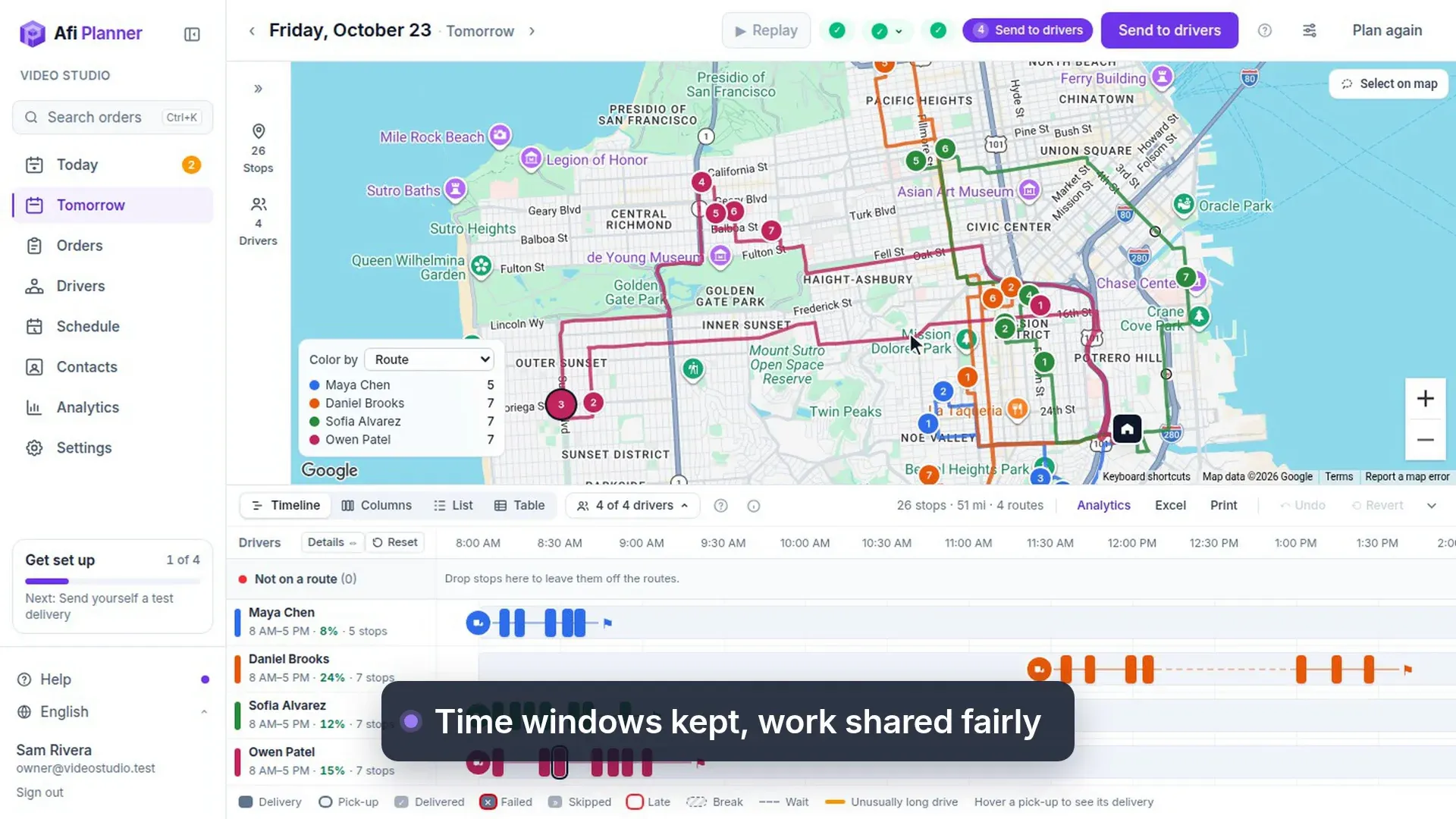
Bước 1: Kiểm tra cấu hình lập tuyến
Bấm biểu tượng cài đặt cạnh nút Lập tuyến. Mỗi quy tắc là một câu kèm nút điều chỉnh: mục tiêu, giờ tài xế bắt đầu, chia việc công bằng, điểm giao trễ, tăng ca và giới hạn cho mỗi tuyến. Thay đổi chỉ cho ngày này hoặc cho cả công ty. Bật “Ưu tiên tài xế quen khu vực” để giao điểm giao cho tài xế đã giao gần đó trong 60 ngày qua.
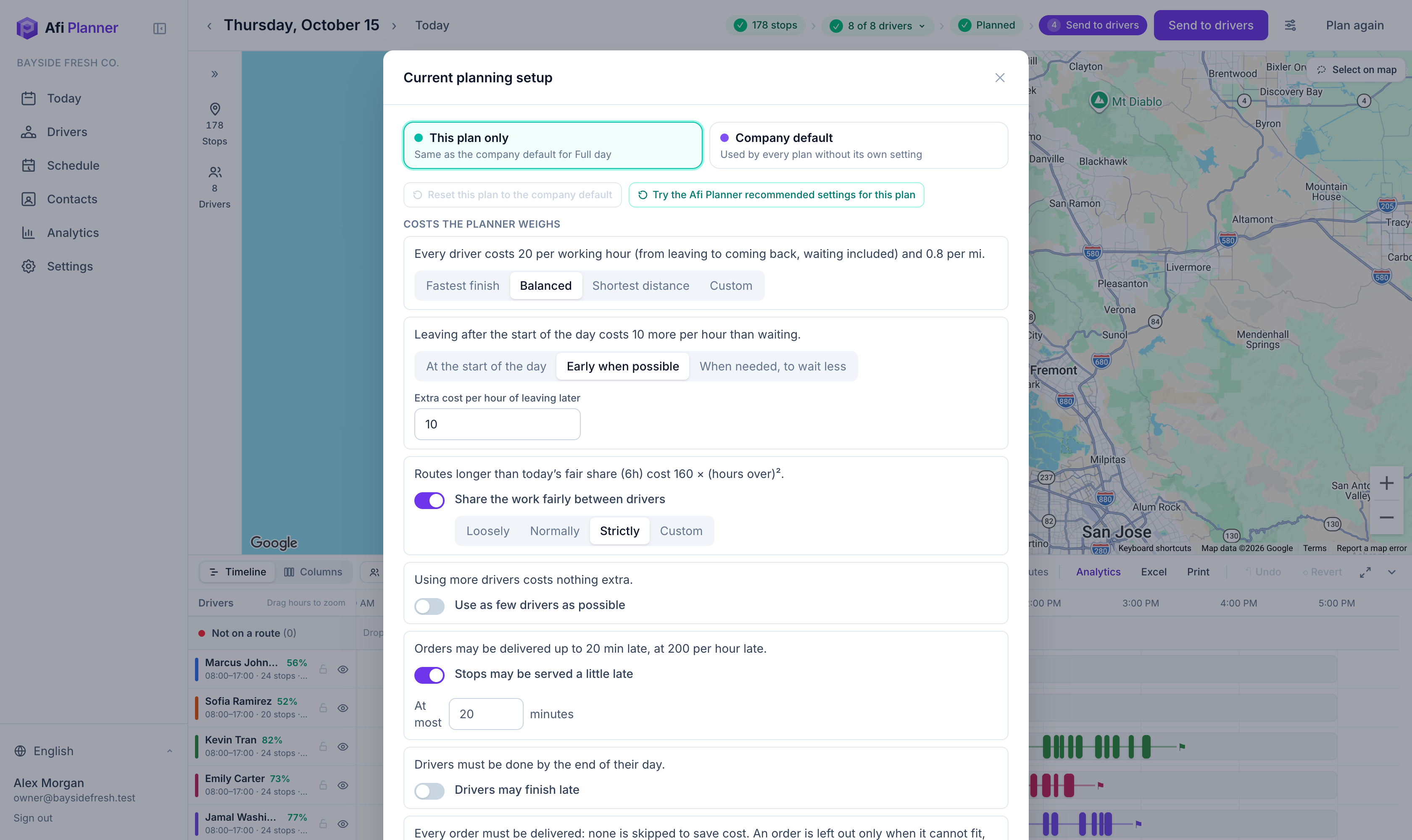
Bước 2: Giao trước điểm giao cho một tài xế
Có những điểm giao chỉ một tài xế nên làm: khách quen, chìa khóa chỉ người đó giữ. Bấm Chọn trên bản đồ, khoanh quanh các điểm giao đó (hoặc đánh dấu trong danh sách) rồi chọn Giao cho tài xế. Khi lập tuyến, các điểm giao này chỉ được xếp cho tài xế đó, phần còn lại được chia như bình thường. Mỗi điểm giao hiện tên tài xế trong danh sách, và ghim trên bản đồ mang màu và chữ viết tắt của tài xế. Chọn Không cố định tài xế để bỏ.
Mẹo: Nếu tài xế đó không làm việc hôm ấy, các điểm giao sẽ không được xếp tuyến và hệ thống nói rõ lý do, thay vì giao cho người khác.
Bước 3: Lập tuyến
Bấm Lập tuyến. Bản đồ hiển thị mỗi tuyến theo màu của tài xế, còn dòng thời gian hiển thị cả ngày từ điểm giao đầu đến điểm cuối, gồm cả giờ nghỉ.
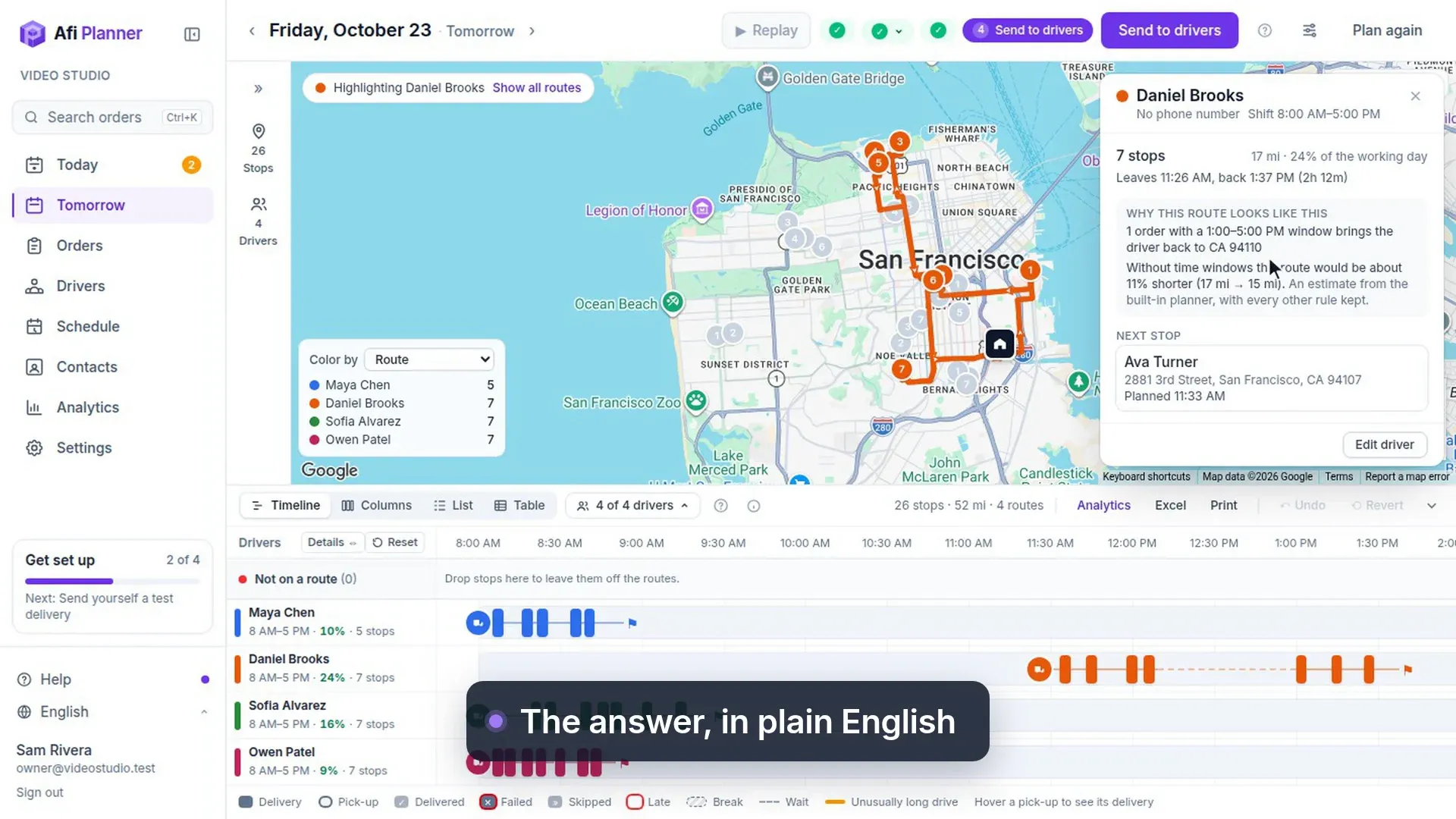
Vì sao tuyến như vậy, và bản đồ tô màu · 33 giây, không có tiếng Bước 4: Xem điểm giao theo tuyến
Khi ngày đã có tuyến, danh sách Điểm giao nhóm các điểm theo tuyến: điểm chưa có tuyến lên đầu, sau đó mỗi tuyến theo thứ tự chạy dưới tên và tiến độ của tài xế. Mỗi điểm có cùng ghim đánh số như trên bản đồ. Bấm tiêu đề tuyến để thu gọn, tích vào để chọn cả tuyến, hoặc chuyển Tuyến sang Thứ tự thêm để xem theo thứ tự đã thêm.
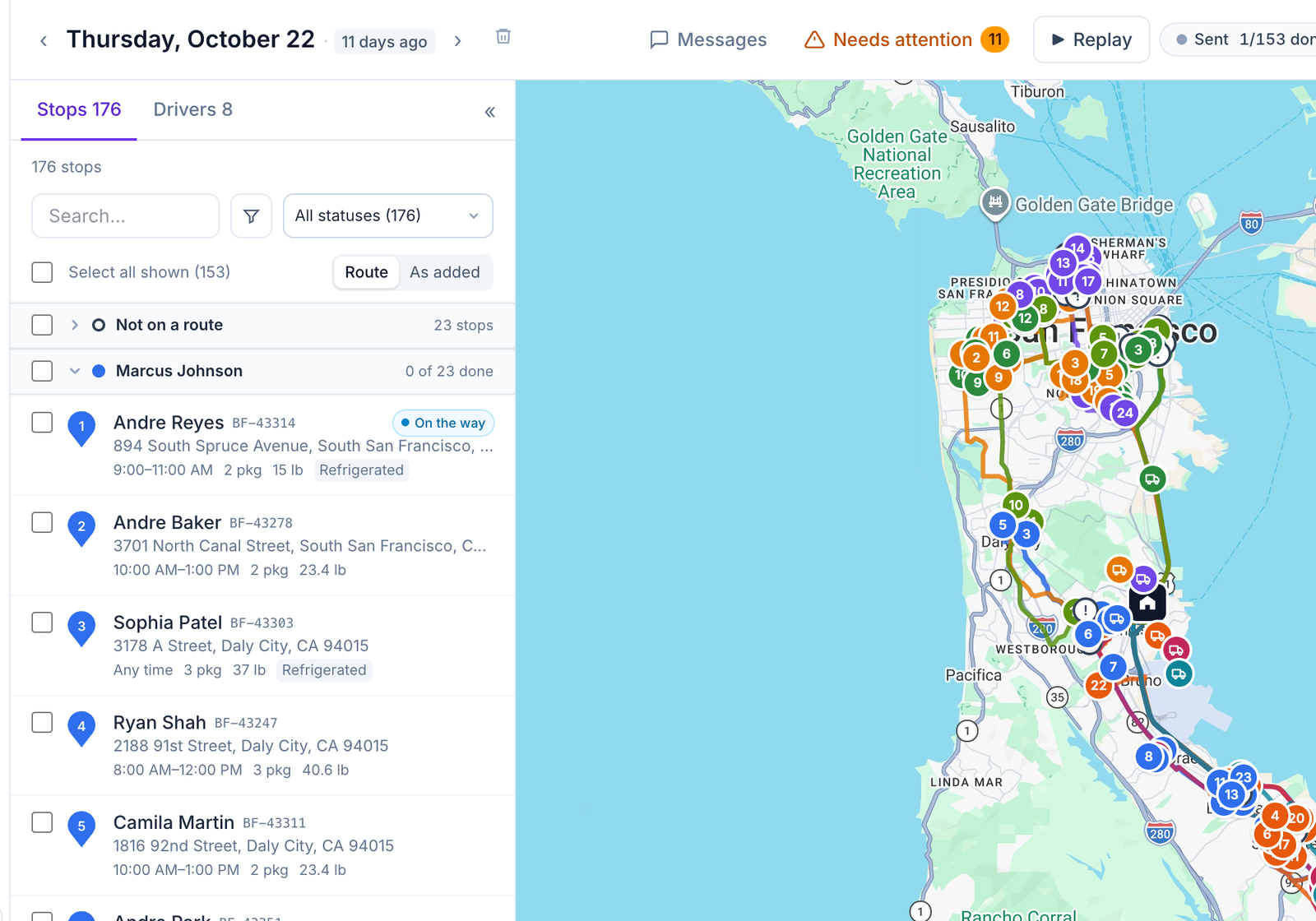
Bước 5: Xem nhanh một điểm giao
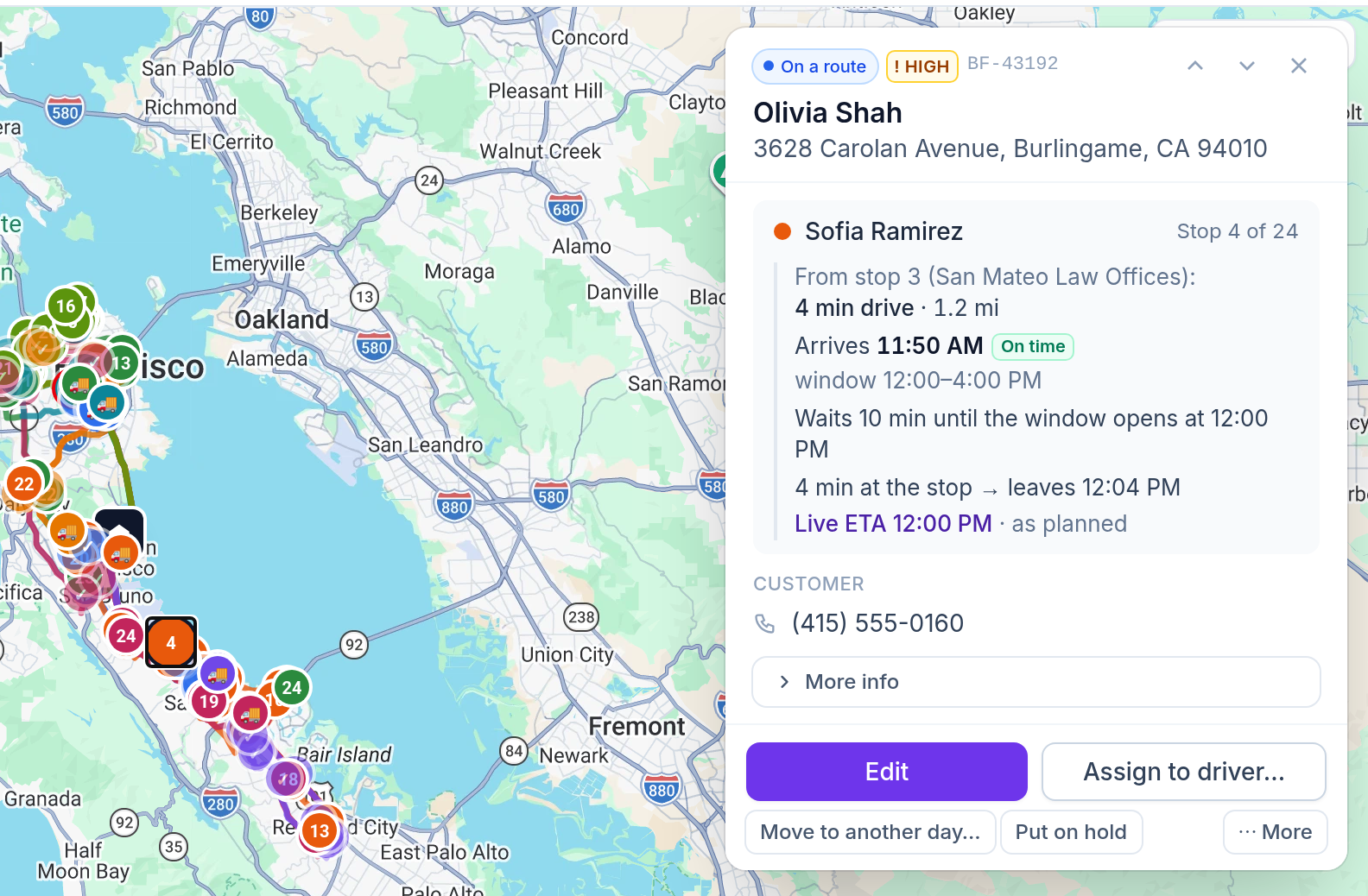
Bấm bất kỳ điểm giao nào trên bản đồ, trong danh sách hoặc trên dòng thời gian. Một thẻ nổi trên bản đồ hiện tài xế, số thứ tự điểm và chặng lái xe tới đó: bao lâu, bao xa, thời gian chờ đến khi khung giờ mở và giờ tài xế rời đi. Dòng màu vàng cam “Lái xe dài bất thường” nghĩa là ghim có thể nằm trên đường cao tốc: bấm Di chuyển ghim. Bên dưới là khách hàng và hàng hóa, cùng các thao tác thường dùng: Sửa, Giao cho tài xế, Chuyển sang ngày khác, Tạm giữ, và Sao chép link theo dõi trong ⋯ Thêm. Nhấn ↑ hoặc ↓ để đi dọc tuyến, E để sửa, Esc để đóng.
Bước 6: Hiểu vì sao có điểm giao không xếp được
“Chưa xếp tuyến” liệt kê mọi điểm giao không lập tuyến được và lý do: ngoài mọi ca làm, quá nặng, không có tài xế đúng kỹ năng. Điều chỉnh rồi lập tuyến lại, hoặc chuyển chúng sang ngày khác.
Bước 7: Kéo và thả
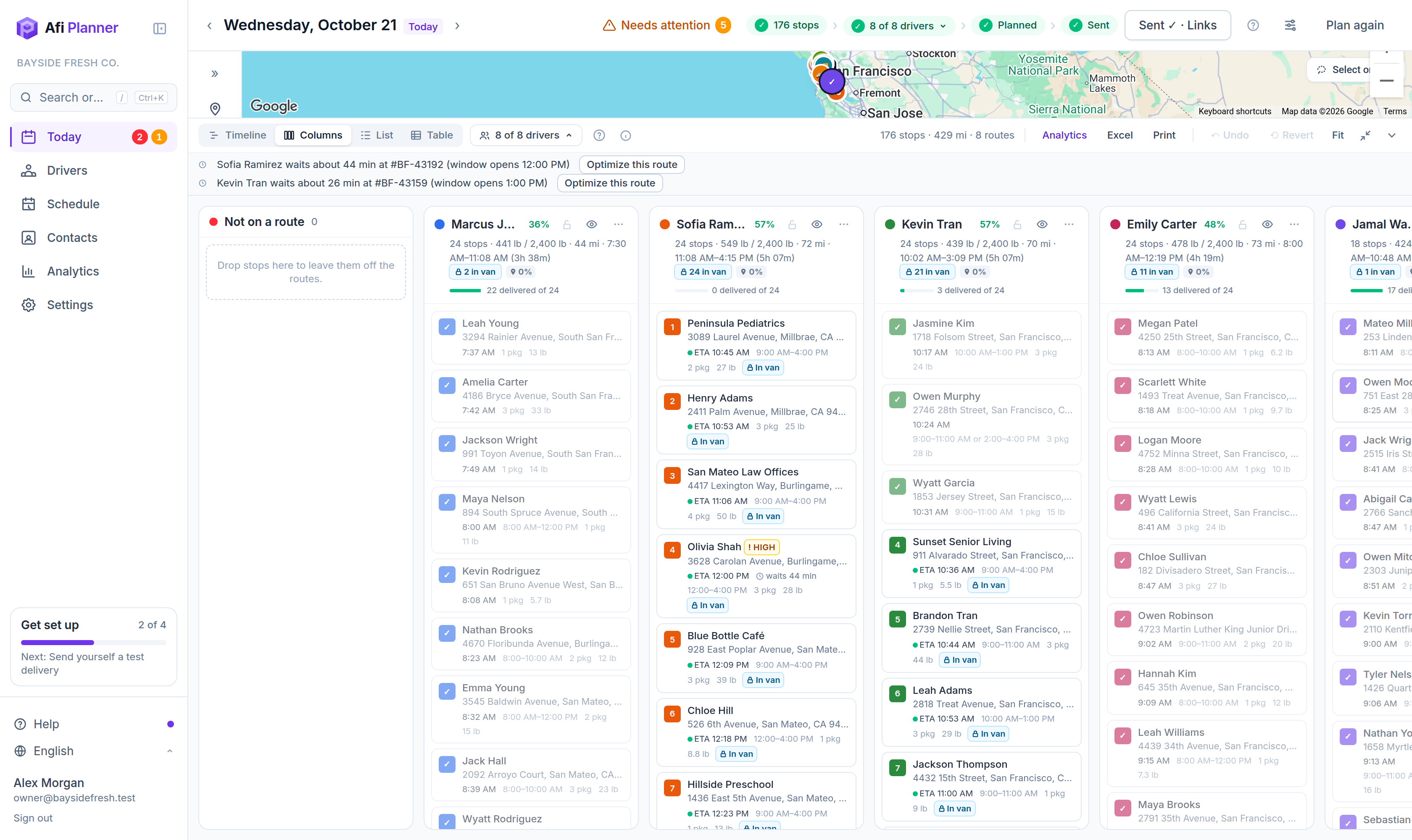
Kéo một điểm giao sang tài xế khác hoặc sang thời điểm khác trên dòng thời gian, hoặc chuyển sang dạng Cột để sắp xếp lại danh sách. Giờ giấc cập nhật ngay khi bạn thả và điểm giao nằm đúng chỗ bạn đặt; tuyến đó sau đó hiện nhãn “Thứ tự tự xếp”. Nếu thao tác thả làm điểm giao bị trễ, Afi Planner báo ngay (“Thay đổi này làm 2 điểm giao bị trễ”) kèm nút Tối ưu tuyến này. Hoàn tác hoặc Khôi phục bất cứ lúc nào. Kéo thả không bao giờ bị trừ vào gói của bạn. Muốn chuyển nhiều điểm giao cùng lúc, giữ ⌘/Ctrl và bấm vào chúng, hoặc Shift + bấm để chọn mọi điểm từ điểm vừa chọn, rồi kéo một điểm: các điểm kia đi theo, giữ nguyên thứ tự. Trên máy tính bảng, chạm Chọn trên thanh của bảng tuyến (hoặc nhấn giữ một điểm) rồi chạm các điểm cần chọn; Xong hoặc Esc để kết thúc. Muốn bỏ chúng khỏi mọi tuyến, thả vào “Chưa xếp tuyến” hoặc bấm Gỡ khỏi tuyến; trong danh sách điểm giao, tick các đơn rồi bấm Gỡ khỏi tuyến. Điểm giao tài xế đã bắt đầu, nằm trên tuyến đã khóa hoặc hàng đã lên xe thì giữ nguyên chỗ. Tài xế ở quá xa để kéo tới? Bấm Chuyển sang… trên thanh của bảng tuyến (hoặc Chuyển sang tuyến… trên thẻ điểm giao), gõ một phần tên và chọn tuyến: các điểm giao được chuyển như khi kéo.
Bước 8: Tối ưu một tuyến
Mở menu ⋯ của tuyến và chọn Tối ưu tuyến này. Hệ thống chỉ xếp lại thứ tự của tuyến đó: giữ nguyên tài xế, giữ nguyên các điểm giao, và các điểm đã bắt đầu vẫn đứng đầu. Bản xem trước cho thấy tiết kiệm được gì (thời gian chạy, số dặm, bớt điểm trễ) trước khi có gì thay đổi. Chọn Áp dụng hoặc Giữ thứ tự của tôi; Hoàn tác dùng được như mọi thay đổi khác.
Mẹo: Thao tác này tính là một lượt lập tuyến. Nếu công ty bạn lập tuyến bằng Google Route Optimization trong project Google Cloud của chính mình, Google tính phí vào project của bạn như mọi lần lập tuyến trên Google, và không trừ vào gói của bạn.
Bước 9: Đảo chiều tuyến hoặc đổi màu tuyến
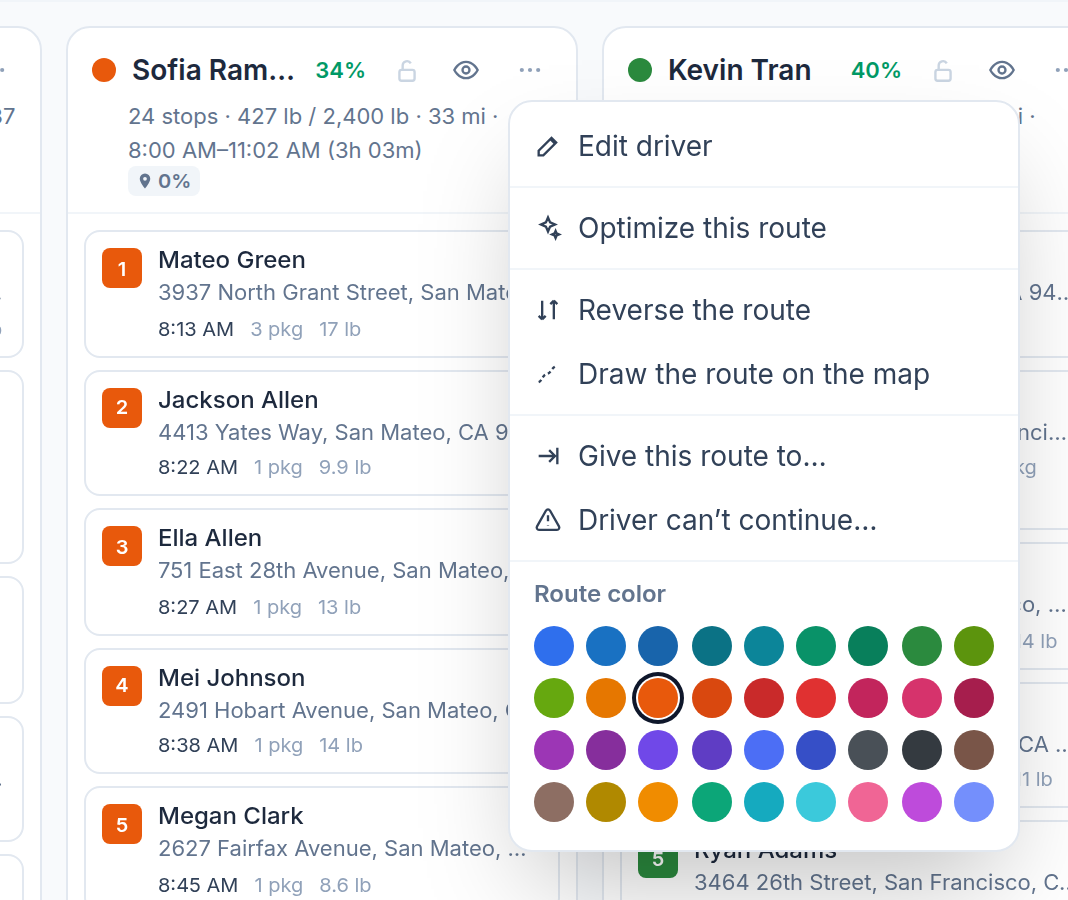
Mở menu ⋯ của tuyến và chọn Đảo chiều tuyến để chạy theo chiều ngược lại; Hoàn tác dùng được như mọi thay đổi khác. Chọn màu mới trong bảng màu: đó là màu của tài xế ở mọi nơi, từ bản đồ đến bảng tuyến in.
Bước 10: Vẽ đường bạn muốn
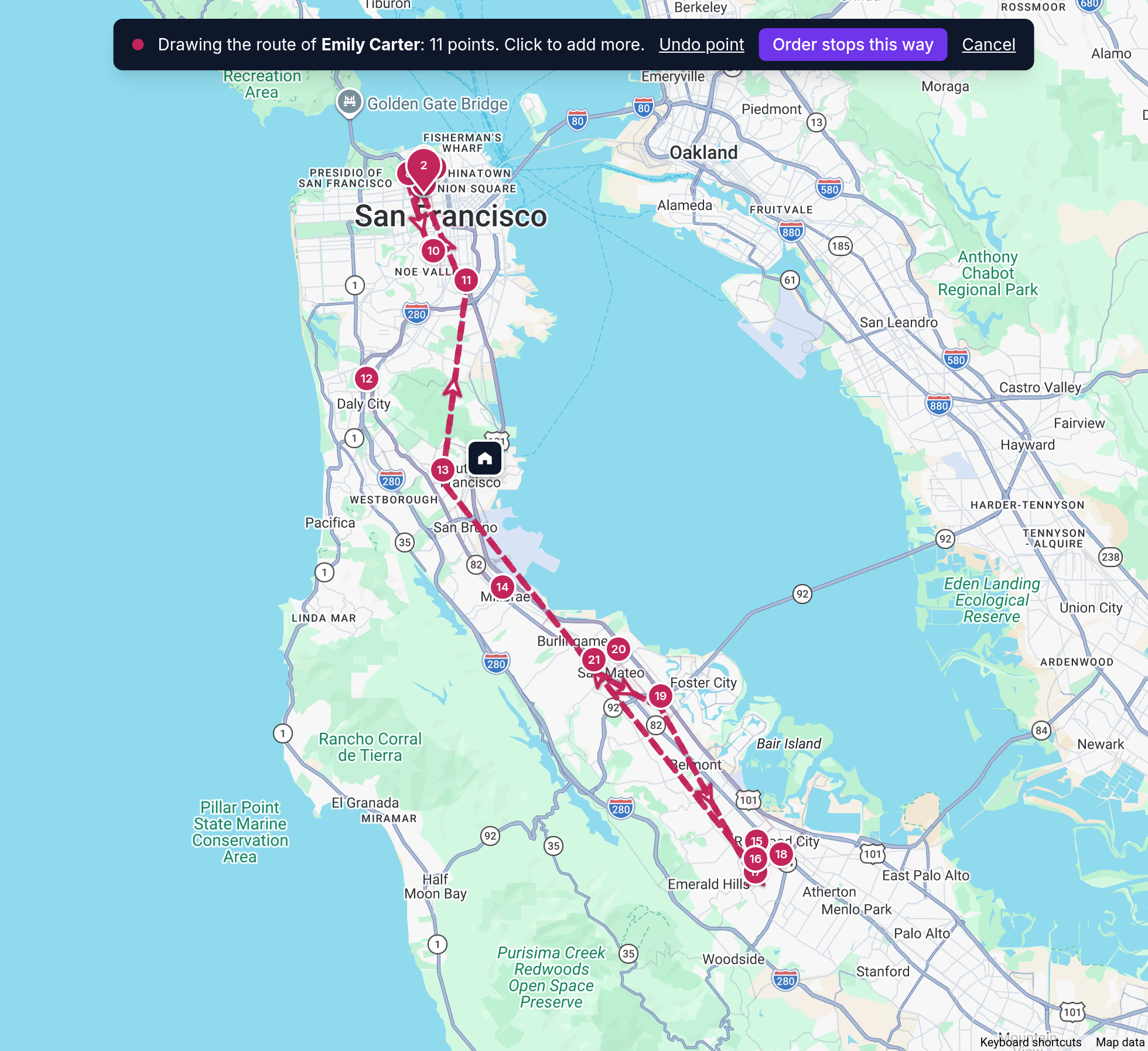
Trong menu ⋯, chọn Vẽ đường đi trên bản đồ và bấm từng điểm một (bấm vào điểm giao sẽ bám vào điểm đó; Backspace xóa điểm cuối). Mỗi đoạn có mũi tên chỉ hướng bạn đang vẽ. Chọn Xếp điểm theo đường này (hoặc nhấn Enter): các điểm được xếp theo thứ tự nét vẽ đi qua và giờ được tính lại.
Mẹo: Điểm đã giao hoặc đang giao vẫn đứng đầu, và Hoàn tác trả lại thứ tự cũ. Với tuyến đã gửi, tài xế nhận thứ tự mới khi bạn Gửi cập nhật.
Bước 11: Khóa và lập lại tuyến cho phần còn lại
Khóa những tuyến bạn đã ưng ý và bấm Lập lại tuyến: chỉ những tuyến chưa khóa thay đổi.
Bước 12: Thêm đơn đến muộn
Chọn các điểm giao chưa nằm trên tuyến nào và chọn Xếp vào tuyến: chèn vào với ít thay đổi nhất, lập lại các tuyến bị ảnh hưởng, hoặc giao hết cho một tài xế. Mỗi tài xế hiện số điểm giao họ quen (“quen 3/5”).
Tính năng liên quan
Tuyến tối ưu, sát với thực tế →