Gửi tuyến và theo dõi trực tiếp
5 bước4 phút đọc
Gửi tuyến chỉ cần một cú bấm. Sau đó, Afi Planner cho bạn biết việc gì cần bạn chú ý.
Trong hướng dẫn này
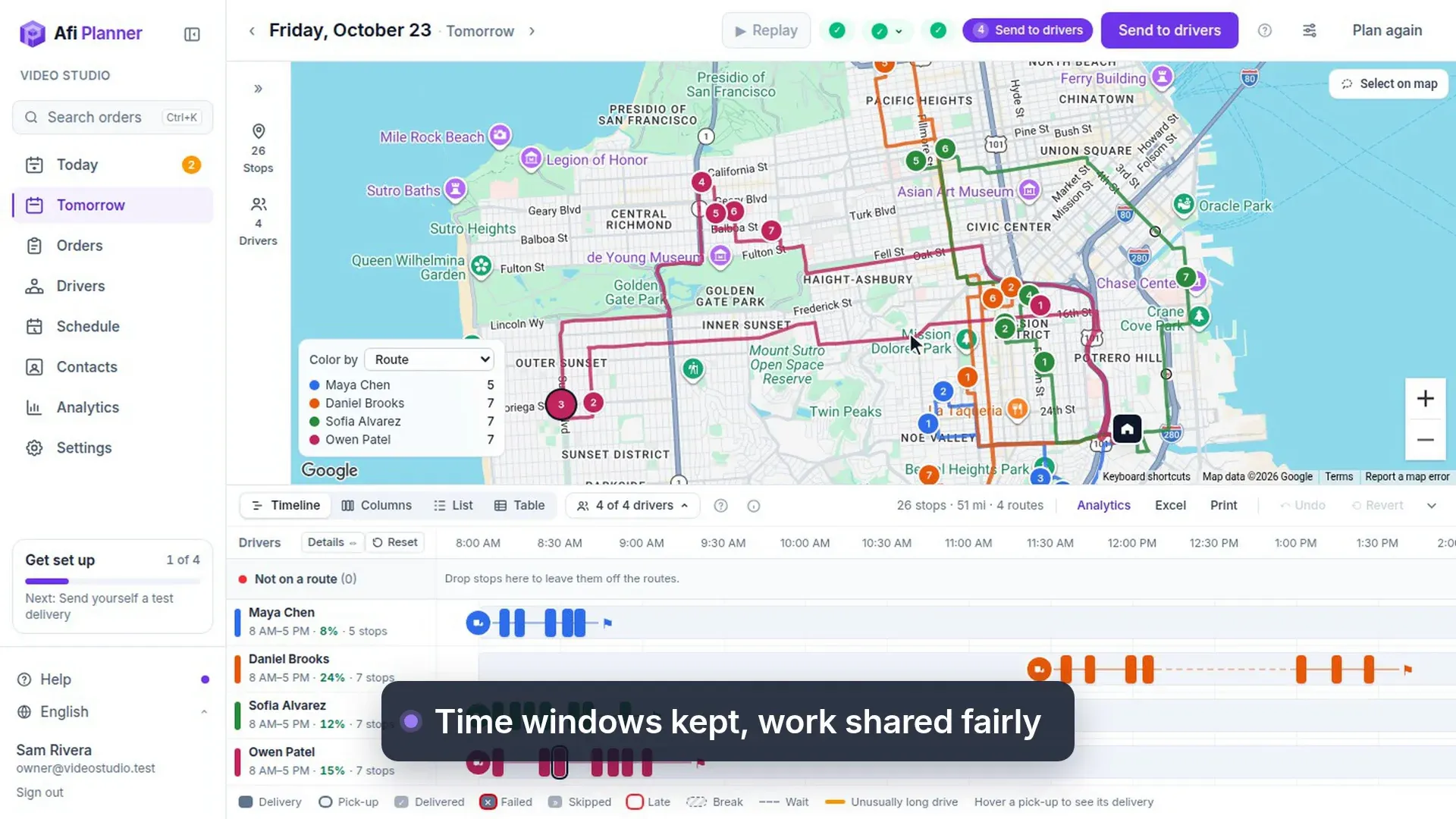
Bước 1: Gửi cho tài xế
Bấm Gửi cho tài xế. Tài xế đã đăng nhập ứng dụng sẽ nhận thông báo; những người khác có thể dùng liên kết tuyến của mình. Phần đầu trang cho biết ai đã mở tuyến.
Bước 2: Theo dõi trong ngày
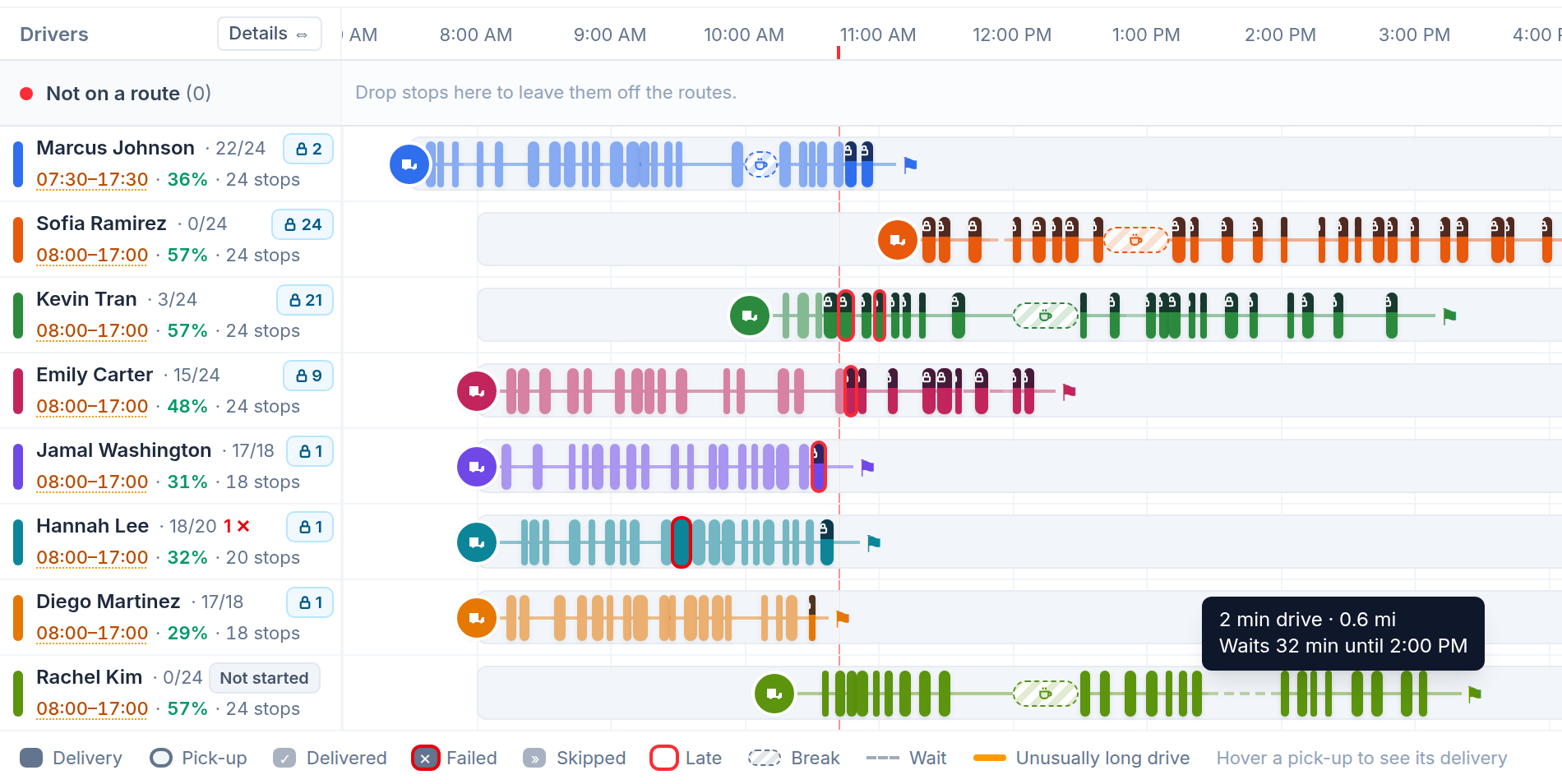
Vị trí tài xế, trạng thái điểm giao và ETA trực tiếp tự cập nhật. Dòng thời gian hiển thị tiến độ của từng tài xế: nét liền là lái xe, nét đứt là chờ khung giờ mở. Bấm Chi tiết ⇔ ở tiêu đề Tài xế để đặt các tuyến cạnh nhau, và bấm tên một tài xế để vẽ tuyến của họ nổi trên bản đồ, kèm mũi tên chỉ hướng xe chạy.
Bước 3: Kiểm tra mọi đơn trong bảng
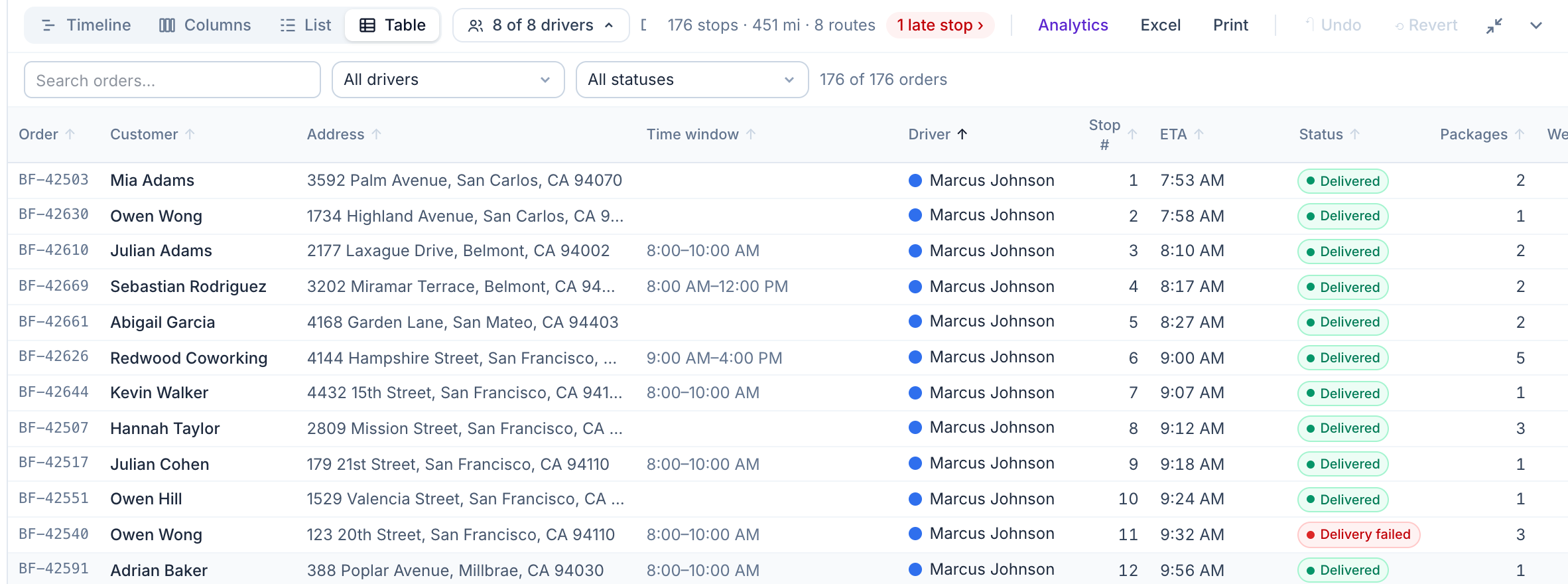
Chuyển bảng tuyến sang dạng Bảng để xem mọi đơn với tài xế, số thứ tự điểm, ETA và trạng thái. Sắp xếp theo bất kỳ cột nào, tìm kiếm, lọc theo tài xế hoặc trạng thái và xem tổng cộng. Afi Planner nhớ chế độ xem bạn đã chọn.
Bước 4: Làm việc từ Cần xử lý
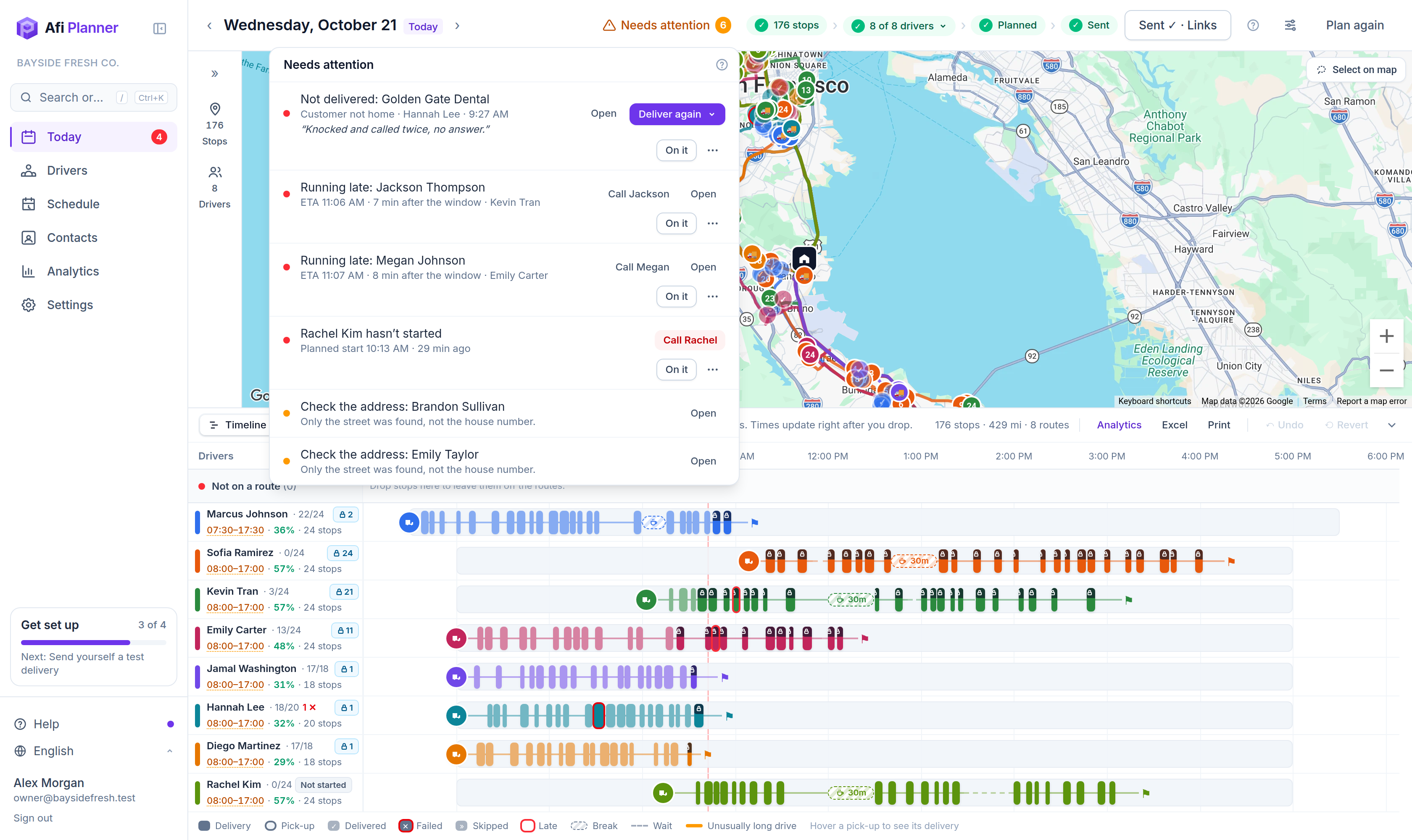
Mở Cần xử lý, hoặc bấm nhãn Trực tiếp ở đầu ngày, để xem tài xế cần trợ giúp, xe rời kho thiếu điểm giao, đơn giao không thành công, điểm giao có nguy cơ trễ, thiếu bằng chứng, tuyến chưa mở và điện thoại mất tín hiệu. Mỗi mục đều có bước xử lý tiếp theo. Trả lời yêu cầu Cần trợ giúp bằng một tin ngắn và bạn sẽ thấy khi tài xế đã xem. Muốn báo điều gì cho mọi tài xế đang chạy, dùng Nhắn tài xế.
Bước 5: Thay đổi tuyến sau khi gửi
Thay đổi sau khi gửi sẽ ở dạng bản nháp. Khi chỉnh xong, bấm Gửi cập nhật: tài xế dùng ứng dụng nhận một thông báo cho biết bao nhiêu điểm giao được thêm hoặc bỏ, và mọi tài xế đều thấy tuyến đã cập nhật. Khi một tài xế không thể tiếp tục, chọn Tài xế không thể tiếp tục… trong menu ⋯ của tuyến: tài xế cứu hộ nhận một thẻ cho biết phải tới xe của ai và lấy những kiện nào, và bảng tuyến hiện “Lấy N kiện từ …” màu vàng cho tới khi họ lấy xong, rồi “Đã lấy” màu xanh.
Tính năng liên quan
Xử lý sự cố trước khi khách gọi →